<?xml version="1.0" encoding="utf-8" ?>
<feed version="0.3"
	xml:lang="ja"
	xmlns="http://purl.org/atom/ns#"
	xmlns:dc="http://purl.org/dc/elements/1.1/">
	<title>フリーダムネットワークス株式会社 | インターネットソリューションカンパニー</title>
	<link rel="alternate" type="text/html" href="http://www.freedom.ne.jp/_site/" />
	<modified>2010-08-26T08:03:56+00:00</modified>
	<tagline><![CDATA[]]></tagline>
	<generator url="http://serenebach.net/">Serene Bach</generator>
	<entry>
		<title>残暑！！</title>
		<link rel="alternate" type="text/html" href="http://www.freedom.ne.jp/_site/support_staff_blog/eid126.php " />
		<id>http://www.freedom.ne.jp/_site/support_staff_blog/eid126.php </id>
		<issued>2010-08-17T18:13:01+09:00</issued>
		<modified>2010-08-17T09:13:01Z</modified>
		<summary>お世話になっております。フリーダムネットワークスのＲです。猛暑が続いております。そのせいか？！冷蔵庫の側面が異常に熱く、いよいよ寿命かと、ネット検索をしてみたところ…相当な熱さであっても特に問題無し...</summary>
		<author>
			<name>freedom</name>
		</author>
		<dc:subject>サポートスタッフブログ</dc:subject>
		<content mode="escaped" type="text/html" xml:lang="ja"><![CDATA[お世話になっております。<br />
フリーダムネットワークスのＲです。猛暑が続いております。<br />
そのせいか？！冷蔵庫の側面が異常に熱く、いよいよ寿命かと、ネット検索をしてみたところ…<br />
相当な熱さであっても特に問題無しとの事。出費を免れ、とりあえずはホッとしました。<br />
パソコンも熱には弱いので、ホコリの除去などたまにはメンテナンスをしてみて下さいね。<br />
寝苦しい熱帯夜には、アイスノンを枕にすると、とても気持ちが良いですよ。<br />
是非お試しください。<br />
<img src="http://www.freedom.ne.jp/_site/sp_img/sky.jpg" />]]></content>
	</entry>
	<entry>
		<title>【こんなことしてます】サーバーの仮想化</title>
		<link rel="alternate" type="text/html" href="http://www.freedom.ne.jp/_site/information/eid125.php " />
		<id>http://www.freedom.ne.jp/_site/information/eid125.php </id>
		<issued>2010-08-17T17:17:17+09:00</issued>
		<modified>2010-08-17T08:17:17Z</modified>
		<summary>いつもお世話になっています。フリーダムネットワークス株式会社のKです。先日納品しましたサーバーのご紹介です。お客様より以下の用なご相談がありました。Windows2000Server+SQLServerでデータベースを組んで日...</summary>
		<author>
			<name>freedom</name>
		</author>
		<dc:subject>お知らせ</dc:subject>
		<content mode="escaped" type="text/html" xml:lang="ja"><![CDATA[いつもお世話になっています。<br />
フリーダムネットワークス株式会社のKです。<br />
<br />
先日納品しましたサーバーのご紹介です。<br />
<br />
お客様より以下の用なご相談がありました。<br />
<ul><li>Windows2000Server+SQLServerでデータベースを組んで日報ソフトを動かしている</li><br />
<li>古くなってきたので更新したいが予算が厳しい</li><br />
<li>そのまま使うという手もあるがハードウェアが故障した際修理する部品が手に入りづらい状況。</li><br />
<li>インターネットに接続しないのでこのままのシステムで運用するのに良い方法は無いだろうか？</li></ul><br />
ということでした。<br />
<br />
そこでLinuxをベースにして<a href="http://www.vmware.com/jp/products/server/" target="_blank">VMwareServer</a>で仮想環境を構築し<a href="http://www.vmware.com/jp/products/converter/" target="_blank">VMware vCenter Converter</a>を用いて現在運用中のWindows2000Serverをイメージ化して取り込みました。<br />
<br />
<img src="http://www.freedom.ne.jp/_site/img/img9_vmware-image0.JPG" class="pict" alt="仮想化イメージ" title="仮想化イメージ" width="553" height="248" /><br />
<br />
これによりハードウェアとWindows2000Serverとの間にワンクッション置いた形になりましたのでWindows2000Serverがハードウェアの故障によるパーツの交換を気にしなくても良いようになりました。<br />
※実際の故障の際はLinux側で対応します。<br />
<br />
<img src="http://www.freedom.ne.jp/_site/img/img10_vm1.gif" class="pict" alt="VMWare管理画面" title="VMWare管理画面" width="538" height="376" />VMWareServerをクライアントPCから管理しているところです。<br />
<br />
<img src="http://www.freedom.ne.jp/_site/img/img11_vm3.jpg" class="pict" alt="VMWare管理画面２" title="VMWare管理画面２" width="502" height="422" />仮想化されたサーバーの画面をクライアントPCから呼び出して管理しているところです。<br />
<br />
ご興味ございましたらぜひ<a href="http://www.freedom.ne.jp/_site/inquiry/" target="_self" title="お問い合わせ">お問い合わせ</a>ください]]></content>
	</entry>
	<entry>
		<title>FTPソフトの設定：FFFTP</title>
		<link rel="alternate" type="text/html" href="http://www.freedom.ne.jp/_site/support/eid124.php " />
		<id>http://www.freedom.ne.jp/_site/support/eid124.php </id>
		<issued>2010-08-09T18:19:27+09:00</issued>
		<modified>2010-08-09T09:19:27Z</modified>
		<summary>								  FFFTPでのFTP接続設定方法をご案内いたします。（FFFTP公式ホームページ）FFFTPを起動するとホスト一覧ウィンドウが開きます。「新規ホスト（N）」をクリックします。下記入力します。            「ホ...</summary>
		<author>
			<name>freedom</name>
		</author>
		<dc:subject>サポート &gt; a net &gt; 設定情報 &gt; FTPソフトの設定</dc:subject>
		<content mode="escaped" type="text/html" xml:lang="ja"><![CDATA[								<div class="entry_body"><p><br />
  FFFTPでのFTP接続設定方法をご案内いたします。（<a href="http://www2.biglobe.ne.jp/~sota/" target="_blank">FFFTP公式ホームページ</a>）<br />
</p>
<ol>
<li>FFFTPを起動するとホスト一覧ウィンドウが開きます。<br />「新規ホスト（<u>N</u>）」をクリックします。<br /><img src="./images/001FTPa-net.gif" width="400" height="207" /><br />
<br />
<br /></li>
<li>下記入力します。<br />
  <table border="0" style="font-size:12px;">
    <tr>
      <td style="padding:2px;">「ホストの設定名（<u>T</u>）」</td>
      <td style="padding:2px;">・・・</td>
      <td style="padding:2px;">任意の名称</td>
    </tr>
    <tr>
      <td style="padding:2px;">「ホスト名（アドレス）（<u>N</u>）」</td>
      <td style="padding:2px;">・・・</td>
      <td style="padding:2px;">ftp.awaji-is.or.jp</td>
    </tr>
    <tr>
      <td style="padding:2px;">「ユーザー名（<u>U</u>）」</td>
      <td style="padding:2px;">・・・</td>
      <td style="padding:2px;">FTPユーザー名</td>
    </tr>
    <tr>
      <td style="padding:2px;">「パスワード/パスフレーズ（<u>P</u>)」</td>
      <td style="padding:2px;">・・・</td>
      <td style="padding:2px;">FTPパスワード</td>
    </tr>
  </table><img src="./images/002FTPa-net.gif" width="400" height="306" /><br />
  <br />
  <br /></li>
<li>「拡張」タブをクリックしてください。<br />表示された画面中に「PASVモードを使う（<u>V</u>）」がありますのでチェックを入れ、ＯＫボタンを押します。<br />（※ＰＡＳＶモードを使うでうまく接続できないようでしたらここのチェックをはずした状態で試してみてください。）<br /><img src="./images/003FTPa-net.gif" width="400" height="306" />
  <br />
  <br />
  <br /></li>
<li>ホスト一覧ウィンドウに戻りますので、<br />先ほど作成した接続をクリックして「接続（<u>S</u>）」をクリックします。<br /><img src="./images/004FTPa-net.gif" width="400" height="306" />
  <br />
<br />
<br /></li>
<li>FTP接続が開始され、以下のように下側のログウィンドウに「ファイル一覧の取得は正常終了しました。」<br />右側のウィンドウにサーバー側のファイル一覧が表示されれば接続完了です。<br /><img src="./images/005FTPa-net.gif" width="400" height="306" />
  <br />
</li>
</ol>
<p>以上で設定は完了です。</p></div>
								<div class="entry_more"></div>
								</div>
								<hr /><br />
							</td>
						</tr>
					</table>
				</td>
			</tr>
		    <tr>
				<td bgcolor="#FFFFFF" style="border-top:solid; border-width:1px; border-color:#000; padding:2px;">
					<div style="font-size:10px;text-align:center;">| <a href="http://www.freedom.ne.jp/_site/">HOME</a> | <a href="../service/eid24.php">ホスティングサービス</a> | データセンター | ASPサービス | ウェブ作成 | <a href="../company/">会社概要</a> | アクセスマップ | <a href="../inquiry/">お問い合わせ</a> | <a href="http://www.freedom.ne.jp/_site/sitemap/">サイトマップ</a> |
 <br />

			  		  COPYRIGHT(C) FREEDOM NETWORKS,INC.ALL RIGHTS RESERVED					</div>
			</td>
  		</table>
</div>
<script src="http://asp2.freedom.ne.jp/accesslog/access.js" type="text/javascript"></script>
<script type="text/javascript">
kaiseki2('freedom');
</script> 
</body>
</html>]]></content>
	</entry>
	<entry>
		<title>メールソフトの設定：Becky!(Win用）</title>
		<link rel="alternate" type="text/html" href="http://www.freedom.ne.jp/_site/support/eid123.php " />
		<id>http://www.freedom.ne.jp/_site/support/eid123.php </id>
		<issued>2010-08-06T17:48:42+09:00</issued>
		<modified>2010-08-06T08:48:42Z</modified>
		<summary>														Becky!でのメール設定方法をご案内いたします。メニューバーの「ファイル」→「メールボックス」→「新規作成」を選択してください。 「新規メールボックスの作成」のウィンドウが表示されます。「...</summary>
		<author>
			<name>freedom</name>
		</author>
		<dc:subject>サポート &gt; a net &gt; 設定情報 &gt; メールソフトの設定</dc:subject>
		<content mode="escaped" type="text/html" xml:lang="ja"><![CDATA[														<div class="entry_body"><p>Becky!でのメール設定方法をご案内いたします。</p><br />
<ol><br />
<li>メニューバーの「ファイル」→「メールボックス」→「新規作成」を選択してください。 <br /><img src="./images/becky001.gif" alt="" /><br /><br /></li><br />
<li>「新規メールボックスの作成」のウィンドウが表示されます。<br />「新規メールボックスの作成」のウィンドウの「メールボックス名（N）」を入力してください。<br />「メールボックス名（N）」はメールアカウントなどわかりやすい名前を付けることをお勧めします。<br />（日本語もご入力いただけます）<br />「受信プロトコル（P）」は「POP3」を選択してください。<br /><img src="./images/becky002.gif" alt="" /><br /><br /></li><br />
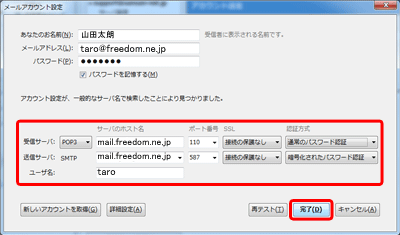
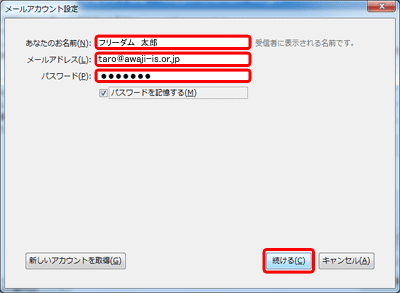
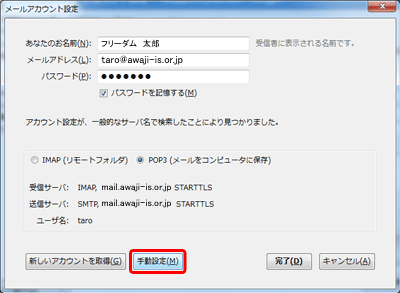
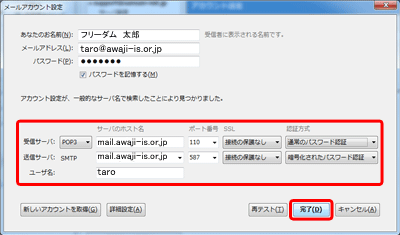
<li>メールボックスの設定のウインドウの基本設定を入力します。<br />任意の名前を設定してください。届いた相手に表示される名前です。<br />「メールアドレス」は弊社から発行させていただいた電子メールアドレスを入力して下さい。<br />次にサーバー情報の設定を入力します。<br />受信サーバの種類には「ＰＯＰ３」を指定してください。<br />受信サーバー名のテキストエリアには「mail.awaji-is.or.jp]を入力して下さい。<br />また、送信メールサーバー名も同一のものを入力して下さい。<br />「パスワード」はメールパスワードを入力して下さい。<br /><img src="./images/becky003.gif" alt="" /><br /><br /></li><br />
<li>「詳細」タブをクリックします。<br />「送信メール（ＳＭＴＰ）」に入力されている「25」を「587」に変更します。<br />「ＯＫ」ボタンをクリックします。<br /><img src="./images/becky004.gif" alt="" /><br /></li></ol><p>以上で設定は完了です。</p></div><br />
								<div class="entry_more"></div><br />
								</div><br />
								<hr /><br /><br />
							</td><br />
						</tr><br />
					</table><br />
				</td><br />
			</tr><br />
		    <tr><br />
				<td bgcolor="#FFFFFF" style="border-top:solid; border-width:1px; border-color:#000; padding:2px;"><br />
					<div style="font-size:10px;text-align:center;">| <a href="http://www.freedom.ne.jp/_site/">HOME</a> | <a href="../service/eid24.php">ホスティングサービス</a> | データセンター | ASPサービス | ウェブ作成 | <a href="../company/">会社概要</a> | アクセスマップ | <a href="../inquiry/">お問い合わせ</a> | <a href="http://www.freedom.ne.jp/_site/sitemap/">サイトマップ</a> |<br />
 <br /><br />
<br />
			  		  COPYRIGHT(C) FREEDOM NETWORKS,INC.ALL RIGHTS RESERVED					</div><br />
			</td><br />
  		</table><br />
</div><br />
<script src="http://asp2.freedom.ne.jp/accesslog/access.js" type="text/javascript"></script><br />
<script type="text/javascript"><br />
kaiseki2('freedom');<br />
</script> <br />
</body><br />
</html>]]></content>
	</entry>
	<entry>
		<title>全国ワンナンバー設定方法（Windows7）</title>
		<link rel="alternate" type="text/html" href="http://www.freedom.ne.jp/_site/support/eid122.php " />
		<id>http://www.freedom.ne.jp/_site/support/eid122.php </id>
		<issued>2010-08-02T18:29:01+09:00</issued>
		<modified>2010-08-02T09:29:01Z</modified>
		<summary>Windows7での全国ワンナンバー設定方法をご案内いたします。                                  スタートボタンを押し「コントロールパネル」をクリックします。        、「電話とモデム」をクリックします。   ...</summary>
		<author>
			<name>freedom</name>
		</author>
		<dc:subject>サポート &gt; ダイアルアップ</dc:subject>
		<content mode="escaped" type="text/html" xml:lang="ja"><![CDATA[<p>Windows7での全国ワンナンバー設定方法をご案内いたします。</p><br />
                                <ol><br />
  <li>スタートボタンを押し「コントロールパネル」をクリックします。<br /><img src="http://www.freedom.ne.jp/_site/support/images/one-number_windows7000.gif" width="400" height="326" /><br /><br />
  <br /><br />
  </li><br />
  <br />
  <li>、「電話とモデム」をクリックします。<br /><img src="images/7-2.gif" ><br /><br />
  <br /><br />
  </li><br />
  <li>「電話とモデム」画面が開きますので、「編集」ボタンをクリックします。<br /><img src="images/7-3-1.gif" /><br /><br />
<br /><br />
</li><br />
  <li>「所在地の編集」画面が表示されますので市外局番に「000」を入力し、<br />「ダイヤル方法」の「トーン」もしくは「パルス」をお使いの電話回線に合わせて選択します。<br /><img src="images/7-4.gif" /><br />「OK」ボタンをクリックします。<br /><br /><br />
  </li><br />
  <li>「電話とモデム」画面に戻ります。「モデム」タブで<br />
お使いのモデムが<br />表示されていることを確認します。<br />確認ができましたら「OK」ボタンをクリックします。<br /><img src="images/7-5.gif"><br /><br /></li><br />
<li>「スタート」メニューより、「コントロールパネル」を選択します。<br /><img src="images/7-1.gif"><br /><br /></li><br />
  <li>「コントロールパネル」が表示されますので<br />「ネットワークと共有センター」をクリックします。<br /><img src="images/7-7.gif"><br /><br /><br />
  </li><br />
  <li>「ネットワークと共有センター」画面が開きますので、<br />「新しい接続またはネットワークのセットアップ」をクリックします。<br /><img src="images/7-8.gif"><br /><br /></li><br />
  <li>以下の画面が開きますので「ダイヤルアップ接続をセットアップします」を選択し<br />「次へ」ボタンをクリックします。<br /><img src="images/7-9.gif"><br /><br /></li><br />
  <li>以下の画面が開きますので、利用するモデム名をクリックします。<br /><img src="images/7-10.gif"><br /><br /></li><br />
  <li>「インターネットプロバイター（ISP）の情報を入力します」画面が表示されますので<br />以下のように設定してください。<br /><img src="images/7-11.gif" /><br/>全ての入力が完了しましたら、「接続」ボタンをクリックします。<br /><br /><br />
<li>以下の画面が表示され、ダイヤルアップ接続が始まります。<br />「インターネット接続されています」画面が表示されます。<br /><img src="images/7-13.gif" /><br />「閉じる」ボタンをクリックしてください。<br /><br /><br />
</li><br />
<br />これで、ダイヤルアップの接続設定は完了です。<br />
<div class="entry_more"></div><br />
								<br />
								<hr /><br />							</td><br />
						</tr><br />
					</table><br />
				</td><br />
			</tr><br />
		    <tr><br />
				<td bgcolor="#FFFFFF" style="border-top:solid; border-width:1px; border-color:#000; padding:2px;"><br />
					<div style="font-size:10px;text-align:center;">| <a href="http://www.freedom.ne.jp/_site/">HOME</a> | <a href="../service/eid24.php">ホスティングサービス</a> | データセンター | ASPサービス | ウェブ作成 | <a href="../company/">会社概要</a> | アクセスマップ | <a href="../inquiry/">お問い合わせ</a> | <a href="http://www.freedom.ne.jp/_site/sitemap/">サイトマップ</a> |<br />
 <br /><br />
<br />
			  		  COPYRIGHT(C) FREEDOM NETWORKS,INC.ALL RIGHTS RESERVED					</div><br />
			</td><br />
  		</table><br />
</div><br />
<script src="http://asp2.freedom.ne.jp/accesslog/access.js" type="text/javascript"></script><br />
<script type="text/javascript"><br />
kaiseki2('freedom');<br />
</script> <br />
</body><br />
</html>]]></content>
	</entry>
	<entry>
		<title>淡路島まつりでネット投票が実施されます。</title>
		<link rel="alternate" type="text/html" href="http://www.freedom.ne.jp/_site/information/eid121.php " />
		<id>http://www.freedom.ne.jp/_site/information/eid121.php </id>
		<issued>2010-07-29T20:18:17+09:00</issued>
		<modified>2010-07-29T11:18:17Z</modified>
		<summary>第６３回淡路島まつり おどり大会ではネット投票が行われます。是非皆さんも投票にご参加ください。くわしくは淡路島まつり公式サイトへ！</summary>
		<author>
			<name>freedom</name>
		</author>
		<dc:subject>お知らせ</dc:subject>
		<content mode="escaped" type="text/html" xml:lang="ja"><![CDATA[第６３回淡路島まつり おどり大会ではネット投票が行われます。<br />
是非皆さんも投票にご参加ください。<br />
<br />
くわしくは<a href="http://www.awajishimamatsuri.jp/">淡路島まつり公式サイトへ！</a>]]></content>
	</entry>
	<entry>
		<title>全国ワンナンバーへの設定方法（Windows Vista)</title>
		<link rel="alternate" type="text/html" href="http://www.freedom.ne.jp/_site/support/eid120.php " />
		<id>http://www.freedom.ne.jp/_site/support/eid120.php </id>
		<issued>2010-07-23T17:36:45+09:00</issued>
		<modified>2010-07-23T08:36:45Z</modified>
		<summary>Windows Vistaでの全国ワンナンバー設定方法をご案内いたします。  スタートボタンを押し「コントロールパネル」をクリックします。          表示された「コントロールパネル」の中から 「ハードウェアとサウンド...</summary>
		<author>
			<name>freedom</name>
		</author>
		<dc:subject>サポート &gt; ダイアルアップ</dc:subject>
		<content mode="escaped" type="text/html" xml:lang="ja"><![CDATA[<p>Windows Vistaでの全国ワンナンバー設定方法をご案内いたします。</p><br />
<ol><br />
  <li>スタートボタンを押し「コントロールパネル」をクリックします。<br /><br />
    <img src="images/vista1.gif"/><br /><br />
  <br /><br />
  </li><br />
  <li>表示された「コントロールパネル」の中から <br />「ハードウェアとサウンド」をクリックします。 <br /><img src="images/vista2.gif" ><br /><br /></li><br />
   <li>「ハードウェアとサウンド」の画面が表示されます。 <br />「電話とモデムのオプション」をクリックします。<br /><img src="images/vista3-0.gif"><br />「所在地の編集」画面が表示されますので市外局番に「000」を入力し、<br />「ダイヤル方法」の「トーン」もしくは「パルス」をお使いの電話回線に合わせて選択します。<br />
<br /><img src="http://www.freedom.ne.jp/_site/support/images/one-number_vista07.gif"><br />「OK」ボタンをクリックします。<br /><br /><br />
  </li><br />
  <li>表示された「電話とモデムのオプション」の画面で「モデム」タブを選択します。<br />お使いのモデムが表示されていることを確認します。<br /><img src="images/vista4.gif" ><br />「OK」ボタンをクリックします。<br /><br /><br />
  </li><br />
  <li>「ハードウェアとサウンド」の画面に戻ります。<br />左側のメニューから「コントロールパネル ホーム」をクリックします。<br /><img src="images/vista5.gif" /><br /><br /></li><br />
  <li>表示された「コントロールパネル」の中から <br />「ネットワークの状態とタスクの表示」をクリックします。 <br /><img src="images/vista6.gif" ><br /><br /></li> <br />
  <li>表示された「ネットワークと共有センター」の画面左側のタスクから <br />「接続またはネットワークのセットアップ」をクリックします。<br /><img src="images/vista7.gif" ><br /><br /><br />
  </li><br />
  <li>「接続オプションを選択します」の画面が表示されます。<br />「ダイヤルアップ接続をセットアップします」を選択して、<br />「次へ(N)」ボタンをクリックします。<br /><img src="images/vista8.gif" /><br /><br /></li><br />
  <li>表示された「インターネット サービス プロバイダ (ISP) の情報を入力します」の画面を<br />以下のように設定します。<br /><img src="images/vista9-1.gif" ><br />設定しましたら「接続(C)」ボタンをクリックします。<br /><br /></li><br />
  <li>「ダイヤルアップ接続に接続中...」の画面が表示されます。<br /><img src="images/vista10.gif" ><br /><br /></li><br />
  <li>「インターネット接続テストに失敗しました」の画面が表示されます。<br />「接続をセットアップします(S)」をクリックします。<br /><img src="images/vista11.gif" /><br /><br /></li><br />
  <li>「インターネットへの接続を使用する準備ができました」の画面が表示されます。 <br /><br />
    <img src="images/vista12.gif" /><br /><br />
  「閉じる」ボタンをクリックします。 <br /><br /></li><br />
以上で、ダイヤルアップ接続の設定は完了です。<br /><br />
</ol><br />
<p></p></div><br />
								<div class="entry_more"></div><br />
								</div><br />
								<hr /><br />							</td><br />
						</tr><br />
					</table><br />
				</td><br />
			</tr><br />
		    <tr><br />
				<td bgcolor="#FFFFFF" style="border-top:solid; border-width:1px; border-color:#000; padding:2px;"><br />
					<div style="font-size:10px;text-align:center;">| <a href="http://www.freedom.ne.jp/_site/">HOME</a> | <a href="../service/eid24.php">ホスティングサービス</a> | データセンター | ASPサービス | ウェブ作成 | <a href="../company/">会社概要</a> | アクセスマップ | <a href="../inquiry/">お問い合わせ</a> | <a href="http://www.freedom.ne.jp/_site/sitemap/">サイトマップ</a> |<br />
 <br /><br />
<br />
			  		  COPYRIGHT(C) FREEDOM NETWORKS,INC.ALL RIGHTS RESERVED					</div><br />
			</td><br />
  		</table><br />
</div><br />
<script src="http://asp2.freedom.ne.jp/accesslog/access.js" type="text/javascript"></script><br />
<script type="text/javascript"><br />
kaiseki2('freedom');<br />
</script> <br />
</body><br />
</html>]]></content>
	</entry>
	<entry>
		<title>全国ワンナンバーサービスへの設定方法（Windows XP）</title>
		<link rel="alternate" type="text/html" href="http://www.freedom.ne.jp/_site/support/eid119.php " />
		<id>http://www.freedom.ne.jp/_site/support/eid119.php </id>
		<issued>2010-07-13T16:18:55+09:00</issued>
		<modified>2010-07-13T07:18:55Z</modified>
		<summary>Windows XPでの全国ワンナンバーサービスへの設定方法をご案内いたします。		スタートボタンを押し、「コントロールパネル」をクリックします。	※スタートメニューの表示をクラシック［スタート］メニューにして...</summary>
		<author>
			<name>freedom</name>
		</author>
		<dc:subject>サポート &gt; ダイアルアップ</dc:subject>
		<content mode="escaped" type="text/html" xml:lang="ja"><![CDATA[<p>Windows XPでの全国ワンナンバーサービスへの設定方法をご案内いたします。</p>
<ol>
	
	<li>スタートボタンを押し、「コントロールパネル」をクリックします。<br />
<img src="http://www.freedom.ne.jp/_site/support/images/freedom_ad_xp01.gif" alt="スタート-コントロールパネルをクリック" title="スタート-コントロールパネルをクリック" /><br />	※スタートメニューの表示をクラシック［スタート］メニューにしている場合は、<br />スタートボタンをクリックし「設定」−「コントロールパネル」を選択します。<br /><br /></li>

	<li>「ネットワークとインターネット接続」をクリックします。<br />
<img src="http://www.freedom.ne.jp/_site/support/images/freedom_ad_xp02.gif" alt="ネットワークとインターネット接続" title="ネットワークとインターネット接続"  /><br />
※この表示状態は［カテゴリの表示］です。 <br />クラシック表示の場合は［カテゴリの表示に切り替える］をクリックし、表示状態を切り替えます。<br /><br /></li>

	<li>「ネットワーク接続」をクリックします。<br /><img src="http://www.freedom.ne.jp/_site/support/images/freedom_ad_xp03.gif" alt="ネットワーク接続" title="ネットワーク接続"  /><br /><br /></li>
	
    <li>「 ネットワークタスク 」内の「新しい接続を作成する」をクリックします。<br /><img src="images/4.gif" alt="ダイヤル情報" title="ダイヤル情報"  />>
      <br />
    <br /></li>
	
    <li>「次へ」をクリックします。<br /><img src="http://www.freedom.ne.jp/_site/support/images/05xp.gif" alt="次へ" title="次へ" /><br /><br /></li>
	
	<li>「インターネットに接続する」をチェックし、<br />「次へ」ボタンをクリックします。<br /><img src="http://www.freedom.ne.jp/_site/support/images/06xp.gif" alt="インターネットへ接続" title="インターネットへ接続" /><br /><br /></li>

	<li>「接続を手動でセットアップする」をチェックし、<br />「次へ」ボタンをクリックします。<br />
	  <img src="http://www.freedom.ne.jp/_site/support/images/07xp.gif" alt="接続を手動でセットアップする" title="接続を手動でセットアップする" /><br /><br /></li>

    <li>「ダイヤルアップモデムを使用して接続する」をチェックし、<br />「次へ」ボタンをクリックします。<br /><img src="http://www.freedom.ne.jp/_site/support/images/08xp.gif" alt="ダイヤルアップモデム使用" title="ダイヤルアップモデム使用" /><br /><br /></li>
	
	<li>「ISP 名 」欄にわかりやすい任意の名前を入力して下さい。（例えば「freedom」）<br />
	  「次へ」ボタンをクリックします。<br />
	  <img src="http://www.freedom.ne.jp/_site/support/images/09xp.gif" alt="「ISP 名 」欄に任意の名前" title="「ISP 名 」欄に任意の名前" /><br /><br /></li>
	
	<li>「電話番号」欄にアクセスポイントの電話番号を入力し、<br />「次へ」ボタンをクリックします。<br />固定電話・携帯電話からのアクセスの場合「0570-010987」<br />(PHPでの接続の場合は「0088-363636」）と入力してください。<br />
	 <img src="http://www.freedom.ne.jp/_site/support/images/10xp.gif" alt="電話番号" title="電話番号" /><br /><br /></li>
	
    <li>「ユーザー名」は、設定用紙の認証ユーザー名をを入力します。<br />
      「パスワード」は、認証パスワードを入力します。<br />
      ※パスワードは文字を入力しても「******」と表示されますので入力間違いにご注意下さい。<br />
「パスワードの確認入力」は、確認のパスワードを入力します。<br /><br />
「このコンピュータからインターネット接続するときは、だれでもこのアカウント名およびパスワードを使用する 」は、<br />通常はチェックをします。<br />「この接続を既定のインターネット接続とする 」は、<br />通常はチェックをします。<br /><br />
※「この接続のインターネット接続ファイアウォールをオンにする 」は、<br />（この項目は、Windows XP SP2にはありません。）<br />
通常はチェックをします。<br /><br />「次へ」をクリックします。
<br /><img src="http://www.freedom.ne.jp/_site/support/images/11xp.gif" alt="ユーザー名を入力" title="ユーザー名を入力 " /><br /><br /></li>
	
	<li>「この接続へショートカットをデスクトップに追加する」 欄に任意で指定し、<br />「完了」ボタンをクリックします。<br /><img src="http://www.freedom.ne.jp/_site/support/images/12xp.gif" alt="ショートカットをデスクトップに追加" title="ショートカットをデスクトップに追加" /><br /><br /></li>
	
	
	<li>「プロパティ」ボタンをクリックします。<br /><img src="images/13saishinn.gif" alt="プロパティ" title="プロパティ"  />
	  <br />
	<br /></li>
	
	<li>「全般」タブをクリックします。<br /><img src="http://www.freedom.ne.jp/_site/support/images/14xp.gif" alt="全般" title="全般" /><br /><br /></li>
	
	<li>「ダイヤル情報を使う 」にチェックを入れて、<br />「OK」ボタンをクリックします。<br /><img src="http://www.freedom.ne.jp/_site/support/images/15xp.gif" alt="ダイヤル情報を使う" title="ダイヤル情報を使う"  /><br /><br /></li>
	
	<li>「ダイヤル情報」をクリックします。<br /><img src="images/16notsugi.gif" alt="ダイヤル情報" title="ダイヤル情報"  /><br /><br /></li>
	
	<li>「編集」をクリックします。<br /><img src="images/17notsugi.gif" alt="編集" title="編集"  /><br /><br /></li>
	
	
	<li>「所在地の編集」画面が表示されますので市外局番に「000」を入力し、<br />「ダイヤル方法」の「トーン」もしくは「パルス」をお使いの電話回線に合わせて選択します。<br />
    <img src="http://www.freedom.ne.jp/_site/support/images/one-number_xp07.gif" width="400" height="409" /><br />
    <br />
  </li>
	
	
	<li>「OK」ボタンをクリックして「所在地の編集」画面を閉じます。<br />
	  「電話とモデムのオプション」と「接続のプロパティ」画面も同じように<br />「OK」ボタンを押して閉じて下さい。<br />
    <img src="http://www.freedom.ne.jp/_site/support/images/one-number_xp08.gif" alt="OK" title="OK"width="400" height="409" /><br />
    <br /></li>
	
  　<li>ネットワーク接続の画面に戻ります。<br />ダイヤルアップに接続するアイコンをダブルクリックします。<br />
    <img src="images/20.gif" alt="編集" title="編集"  /><br />
  <br /></li>
	
  　
  <li>「接続の画面」が表示されますので、ユーザー名に設定用紙の認証ユーザー名を入力して下さい。<br />
    パスワードの変更はありません。<br />
    <img src="images/21irekae.gif"alt="ユーザー名" title="ユーザー名" /><br />
    <br /></li>
	
  　
  <li>「ダイヤル」欄に「0570-010987」（PHSで接続する場合は「0088-363636」）と<br />入力されていることを確認し、「ダイヤル」ボタンをクリックします。<br /><img src="images/22irekae.gif"alt="ダイヤル" title="ダイヤル" /><br /><br /></li>
  
  　<li>「接続しています...」画面が表示されます。<br /><img src="images/23irekae.gif" alt="接続" title="接続"/><br /><br /></li>
  
  <li>画面右下に「接続しました」と表示されたら接続完了です。<br />
    <img src="http://www.freedom.ne.jp/_site/support/images/one-number_xp12.gif" width="211" height="86"><br /><br />
  </li>
  
  <li>接続の確認ができましたら接続を切断します。<br />タスクバーの「インジケータ」を右クリックし「切断」をクリックします。<br />
    <img src="http://www.freedom.ne.jp/_site/support/images/freedom_ad_xp18.gif" alt="接続完了" title="接続完了" width="321" height="105"><br />
  </li>
  
  <br />以上で設定は完了です。
	]]></content>
	</entry>
	<entry>
		<title>【こんなことしてます】ウィルス対策ソリューション</title>
		<link rel="alternate" type="text/html" href="http://www.freedom.ne.jp/_site/information/eid93.php " />
		<id>http://www.freedom.ne.jp/_site/information/eid93.php </id>
		<issued>2010-07-05T01:30:52+09:00</issued>
		<modified>2010-07-04T16:30:52Z</modified>
		<summary>こんにちは。フリーダムネットワークス株式会社Ｔです。現在進めさせていただいているのが、クライアントサーバー型のウィルス防御ソフトの導入です。ウィルス防御ソフトはもう一般的なのですが、今回はクライアン...</summary>
		<author>
			<name>freedom</name>
		</author>
		<dc:subject>お知らせ</dc:subject>
		<content mode="escaped" type="text/html" xml:lang="ja"><![CDATA[こんにちは。フリーダムネットワークス株式会社Ｔです。<br />
<br />
<img src="http://www.freedom.ne.jp/_site/img/img8_file.jpg" class="pict" alt="サンプルネットワーク図" title="サンプルネットワーク図" width="300" hspace="2" vspace="2" align="right" />現在進めさせていただいているのが、クライアントサーバー型のウィルス防御ソフトの導入です。<br />
ウィルス防御ソフトはもう一般的なのですが、今回はクライアントＰＣの台数が多くて、監視・アップデートサーバー１台とクライアントＰＣ数百台といったかなり大きめの案件となっています。<br />
<br />
また基本的にはクライアントＰＣはインターネットへの接続をさせず、サーバーのみウィルス定義ファイルのアップデートをするためインターネット接続を許可するといった形になります。<br />
<br />
１ヶ月近くの作業のあと区切りがついたら資料をまとめて提出して、その後保守メンテナンスのフューズに移っていきます。<br />
<br />
しっかりとしたサポートを提供できますようがんばれればと思います。今後ともなにとぞよろしくお願いいたします。<br />
<br />
今回導入させていただいているソフトがかなり優れもので、リーズナブルで、なおかつクライアントＰＣの感染状況、アップデート状況などを監視することができ、コンパクトな規模から大規模な会社まで柔軟に対応が可能で、弊社ですでに十数社の導入実績があります。<br />
<br />
ご興味ございましたらぜひ<a href="http://www.freedom.ne.jp/_site/inquiry/" target="_self" title="お問い合わせ">お問い合わせ</a>ください。<br />
<br />
※上記ネットワーク図はセキュリティ保持のためサンプルネットワーク図を使っています。]]></content>
	</entry>
	<entry>
		<title>棋聖戦第二局の前夜祭</title>
		<link rel="alternate" type="text/html" href="http://www.freedom.ne.jp/_site/support_staff_blog/eid116.php " />
		<id>http://www.freedom.ne.jp/_site/support_staff_blog/eid116.php </id>
		<issued>2010-06-18T17:52:17+09:00</issued>
		<modified>2010-06-18T08:52:17Z</modified>
		<summary>お世話になっております、フリーダムネットワークス　hama　です。先日、ホテルニューアワジ様で行われた棋聖戦第二局の前夜祭にお邪魔させていただきました。幸運にも羽生棋聖とお話させていただき、この機会をく...</summary>
		<author>
			<name>freedom</name>
		</author>
		<dc:subject>サポートスタッフブログ</dc:subject>
		<content mode="escaped" type="text/html" xml:lang="ja"><![CDATA[お世話になっております、フリーダムネットワークス　hama　です。<br />
先日、<a href="http://www.newawaji.com/" target="_blank">ホテルニューアワジ</a>様で行われた棋聖戦第二局の前夜祭にお邪魔させていただきました。<br />
幸運にも羽生棋聖とお話させていただき、この機会をくださった社長に感謝です。<br />
それにしても…羽生棋聖、若いですよね！っていうか老いてない！しかも将棋強い。チートっすよ…<br />
棋聖戦なので、羽生棋聖と表記させていただきましたが、他タイトルも保持しておられるので何て呼べばいいのか（笑<br />
今だと羽生三冠なのかしら。<br />
そして、<a href="http://www.newawaji.com/" target="_blank">ホテルニューアワジ</a>様のお料理！とても美味しかったです。<br />
立食形式だったのですが、どのお料理もおいしく！なのでもの凄い速さでなくなってゆく（笑<br />
ゴールデンキゥイを初めて食べたのですが、ちょっと衝撃の美味しさでした。やっぱお高いものは美味しいのだなー。<br />
他にも、たくさん。そして貝柱のカルパッチョ（多分）を食べそびれた…！<br />
記念品に対局者両名の書が入った扇子をいただきました。<br />
本日の対局はどうなるのでしょうか。<br />
というか、<a href="http://live.shogi.or.jp/kisei/" target="_blank">最近の解説は凄い</a>ですね！<br />
チャット実況から棋譜実況も。第一局はUstreamでストリーミング中継もされていたようで。<br />
時代の波を感じます。]]></content>
	</entry>
</feed>