投稿者「freedom」のアーカイブ

Thunderbird(24.4.0)

Thunderbird(24.4.0)でのメール設定方法をご案内いたします。

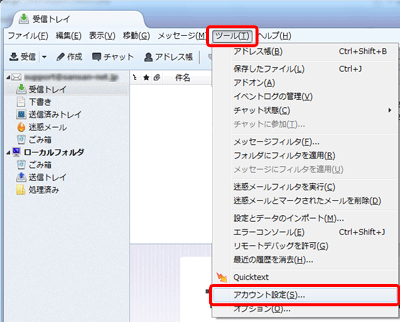
  1. 「ツール」から「アカウント設定」をクリックします。

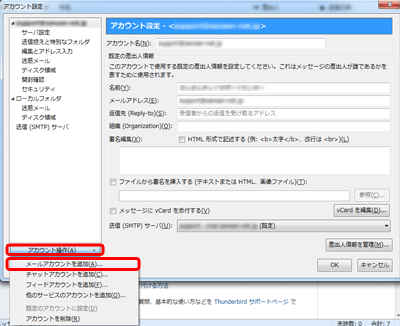
  2. 「アカウント設定」の画面が表示されます。
    「アカウント操作」をクリックし、一覧から「メールアカウントを追加」をクリックします。

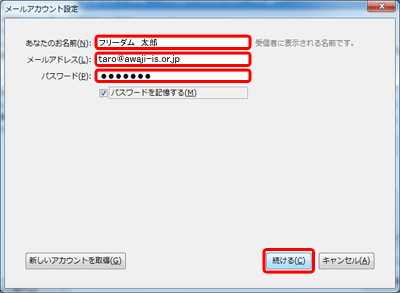
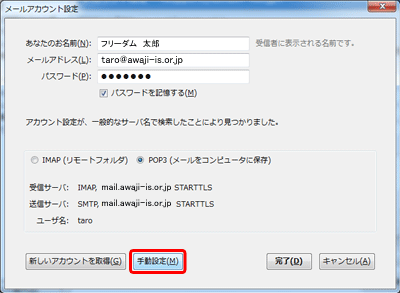
  3. 「メールアカウント設定」の画面が表示されます。
    「あなたのお名前」「メールアドレス」「パスワード」を入力してください。
    入力が終わりましたら「続ける」をクリックします。

  4. 「手動設定」をクリックします。

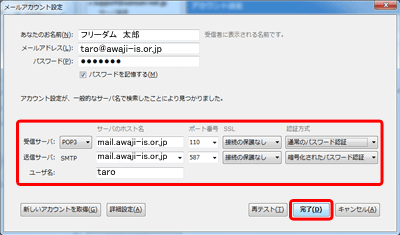
  5. 「受信サーバ」は「POP3」、「送信サーバ」は「SMTP」を選択します。
    「サーバのホスト名」はそれぞれ「mail.awaji-is.or.jp」、
    「ポート番号」は受信サーバ:「110」、
    送信サーバ:「587」を選択します。
    「SSL」はそれぞれ「接続の保護なし」を選択します。
    認証方式は受信サーバ:「通常のパスワード認証」、
    送信サーバ:「暗号化されたパスワード認証」を選択します。
    「ユーザ名」にはお客様のメールアドレスの@より前の部分をご入力ください。
    最後に「完了」をクリックします。

以上で設定は完了です。
ページトップへ

iPhone

iPhone POPでのメール設定方法をご案内いたします。

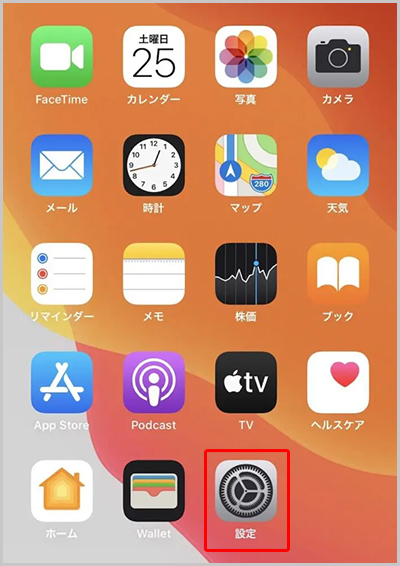
  1. 「設定」をタップします。
    Outlook2019 メール設定

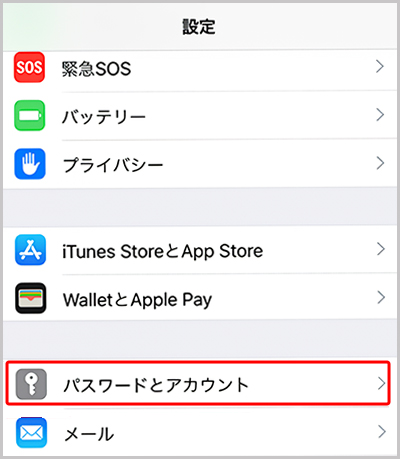
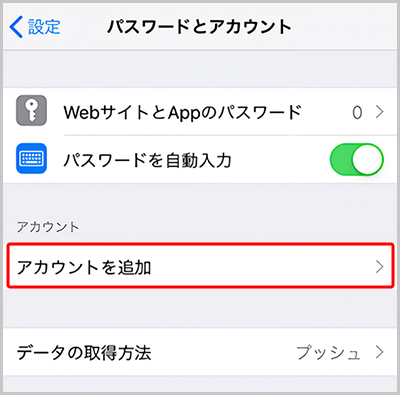
  2. 「設定」の画面が表示されます。「パスワードとアカウント」をタップします。
    Outlook2019 メール設定

  3. 「パスワードとアカウント」の画面が表示されます。「アカウントを追加」をタップします。

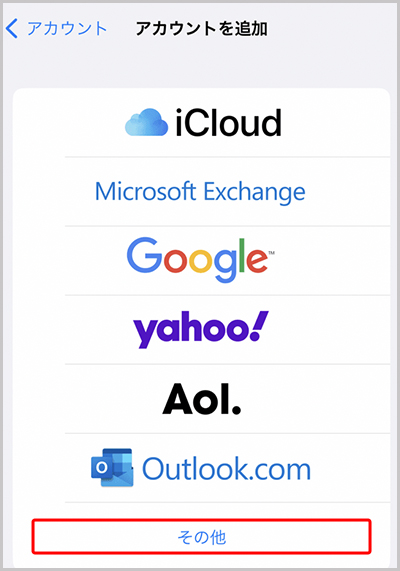
  4. 「アカウントを追加」画面が表示されます。「その他」をタップします。
    Outlook2019 メール設定

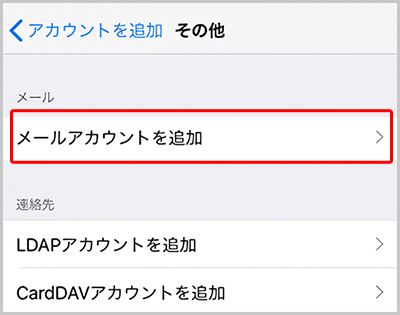
  5. 「その他」の画面が表示されます。「メールアカウントを追加」をタップします。
    Outlook2019 メール設定

  6. 「新規アカウント」の画面が表示されます。各項目を入力し「次へ」をタップします。
    Outlook2019 メール設定

    名前 任意の名前。届いた相手に表示される名前です。
    メール メールアドレス
    パスワード メールパスワード
    説明 任意の名前
    ※入力がない場合は、メールアドレスの@マークより後ろが自動的に反映されます。

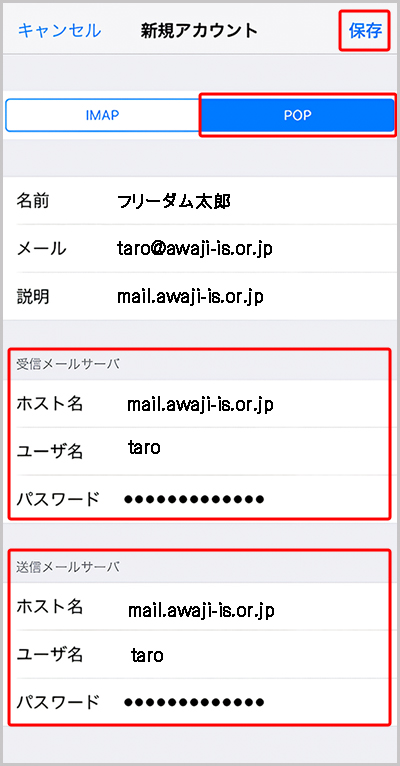
  7. 「新規アカウント」の画面が表示されます。「POP」を選択し、各項目を入力します。
    入力が終わりましたら「保存」をタップします。
    Outlook2019 メール設定

    受信メール

    ホスト名 mail.お客様ドメイン名
    ユーザ名 @awaji-is.or.jpより前の部分
    パスワード 自動的に反映されます。

    送信メール

    ホスト名 mail.お客様ドメイン名
    ユーザ名 @awaji-is.or.jpより前の部分
    パスワード メールパスワード
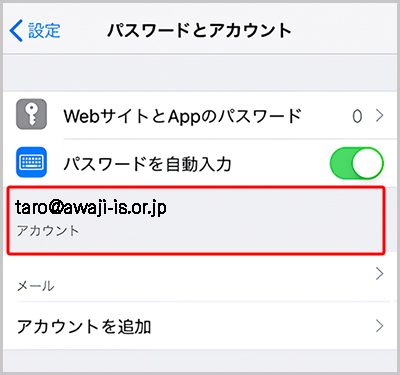
  8. 「パスワードとアカウント」の画面が表示されます。「アカウント」欄に作成したアカウント名が表示されていることを確認します。
    Outlook2019 メール設定

以上で、設定は完了です。
ページトップへ

iPad

iPadでのメール設定方法をご案内いたします。

1.iPadを起動し、ホーム画面から「設定」をタップします。

2.「メール / 連絡先 / カレンダー」 をタップします。

3.「アカウントを追加」をタップします。

4.「その他」をタップします。

5.「メールアカウントを追加」をタップします。

6.「新規アカウント」画面が表示されます。
「名前」には任意の名前を設定して下さい。届いた相手に表示される名前です。
「アドレス」には電子メールアドレスを入力してください。
「パスワード」にはメールパスワードを入力してください。
入力が完了したら「保存」をタップします。
※「説明」欄は、メールアドレスの@以降が自動入力されます。

7.アカウント情報のサーバー情報を入力する画面が表示されるので
「POP」をタップします。

8.サーバ情報の設定です。
受信メールサーバと送信メールサーバの「ホスト名」には「mail.awaji-is.or.jp」を入力してください。
「ユーザー名」には、「@awaji-is.or.jpより前の部分」を入力してください。
「パスワード」にはメールパスワードを入力してください。

9.入力が完了したら、「保存」をタップします。

※[SSLで接続できません]と表示された場合

設定作業が開始され、途中で「SSLで接続できません」というメッセージが表示されたら「はい」をタップします。
メッセージは2回表示されるので、2回とも「はい」をタップします。

10.「アカウント情報」画面に戻るので、設定したアカウントをタップします。

11.SMTPをタップします。

12.プライマリサーバの「mail.awaji-is.or.jp」をタップします。

13.送信メールサーバの「サーバ」は「オン」、「ホスト名」は「mail.awaji-is.or.jp」、
「ユーザ名」は「メールアドレス」、「パスワード」は「メールパスワード」、「SSLを使用」は「オフ」、
「認証」は「パスワード」、「サーバポート」は「587」を入力してください。
入力が完了したら、「完了」をタップします。

14.「SMTP」の画面に戻るので、画面左上に表示される設定したメールアドレスをタップします。

15.「詳細」をタップします。

16.「受信設定欄」の「SSLを使用」は「オフ」、「認証」は「パスワード」、
「サーバから削除」は「しない」、「サーバポート」は「110」に設定します。

※iPadで受信したメールを自宅のパソコンでも受信したい場合は、「サーバーから削除」欄で「しない」をお選びください。

■「サーバから削除」を「しない」にする方法
「しない」をタップしてチェックが入っていることを確認し、「詳細」をタップします。

17.画面左上に表示される設定したメールアドレスをタップします。

18.「完了」をタップします。

ページトップへ

【お知らせ】フレッツシリーズ帯域制御方式についてのご連絡

フレッツシリーズご利用のお客様各位

平素はサービスのご利用誠にありがとうございます。

ご利用いただいておりますフレッツサービスにおいて、ユーザの使用帯域超過時
の制御方法について変更が平成25年4月9日より実施されます。

これまでの帯域制御は全ネットワークで各動的ユーザーの上りトラフィック集計
が規定値を超えると利用帯域が制限される方式でしたが、今回の変更から収容
ネットワーク(フレッツの網終端装置単位)毎に帯域が混み合い輻輳状態に陥る
予防手段として、対象ネットワークにて固定、動的ユーザーの中で帯域を使って
いる上位ユーザーを検出し、そのユーザーの帯域を制御する、という方式に変更
になります。(ネットワーク状況が改善されると解除されます)

方式変更につきまして大変恐縮でございますが、ご利用の皆様には何卒ご理解ご
協力のほどお願い申し上げます。

            記

1.実施日   2013年4月9日

2.実施内容(変更内容及び実施概要)

◆帯域制御の新ルール
 制御条件:網終端装置単位で帯域が混雑している場合
 制御内容:帯域制限を実施
 対象  :動的IP/固定IPユーザ、上下双方向トラフィック
      ※混雑している網終端装置を利用しているユーザーでかつ通信量が上
       位のユーザのみ
 適用期間:帯域混雑時のみ ※網終端装置単位となります。

 (1)帯域制御の対象となるサービス
   「フレッツ(NGN)接続サービスのユーザー全て」となります。(=固定
   IPも含まれます)。 

 (2)帯域制御の規制方式は、「総量規制方式」となります。(=アプリケーシ
   ョン規制は行いません)。
 
 (3)帯域制御の制御条件は、「NW設備毎の転送速度(Mbps)を一定間隔毎
   に計測し、NTTPCが予め定められた決めた転送速度に達した場合のみ」

 (4)帯域制御の制御内容は、「当該NW設備に接続しているユーザの内、転送速
   度が高いユーザから順に、そのユーザの転送速度を、NTTPCが予め決めた
   転送速度を下回るまで、抑制します」

 (5)帯域制御により状況が改善された場合は、対象となったユーザの帯域制御は
   解除されます。

※新制御方式実施により、現行の制御方式は解除されます。 
※新制御方式は、制御対象者の事前・事後連絡はありません。

フレッツシリーズ

フリーダムが提供させていただいているフレッツシリーズ一覧

品目
スペック
料金
IPOE IPv6/IPv4接続+フリーダムアカウントがご利用可能です。メールアドレス1個+ホームページスペース10GB
月額1450円
フレッツ光 動的IP 光接続プロバイダ+フリーダムアカウントがご利用可能です。メールアドレス1個+ホームページスペース10GB
月額1450円
フレッツ光 固定IP1 初期費用3000円
固定IP1個をご提供。VPNなどにご利用できます。
月額4000円

※上記価格に消費税は含まれていません。

※フリーダムフレッツシリーズでは一般的なユーザ様のご利用帯域を維持するため、場合によって帯域制限させて頂く場合がございます。帯域制限についてはこちら。

v6プラス(IPv6/IPv4インターネットサービス)

サービス概要

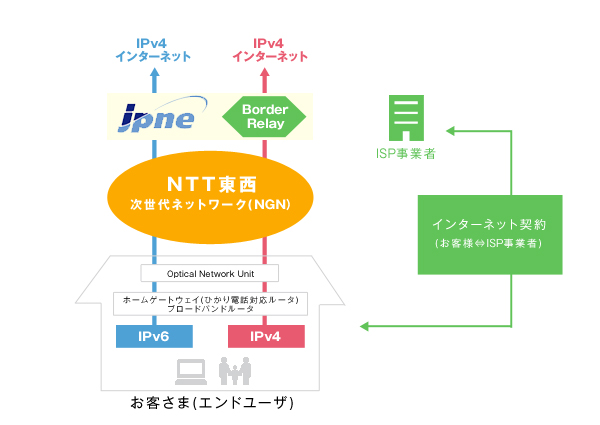
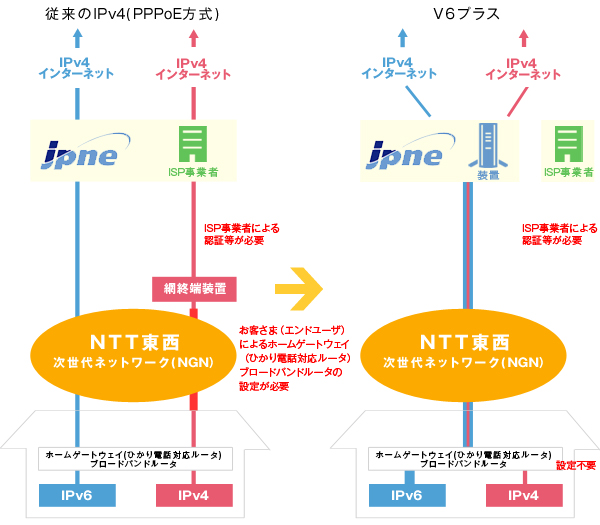
「v6プラス」は、NTT東西の次世代ネットワーク(NGN)を利用しインターネット接続を提供するサービスです。

本サービスは、「IPoE方式」によるIPv6インターネット接続とIPv6ネットワーク上で実現するIPv4インターネット接続のデュアルスタックのローミングサービスです。


特長

①低コスト

・JPNEのネットワークは、複数の大手ISP事業者が共同利用する大規模ネットワークであるため、ISP事業者自社による調達・運用よりも、はるかに低コストでの運用が実現できます。

IPv6もIPv4も共同利用によるスケールメリット

・これまでは、自社でIPv4ネットワークを調達・運用しているISP事業者が、JPNEのIPv6インターネット接続をご利用いただいた場合、いわゆる「IPv6・IPv4の二重コスト問題」が起きておりました。
しかし、JPNEの「v6プラス」をご利用いただくとIPv6とIPv4を一元的にご利用いただくことが可能となり、「二重コスト問題」は解消されISP事業者の総コストを削減できます。

トラフィック増加対策やIPv6対応もJPNEが解決

・トラフィック増加に対するコスト、IPv6対応に関するコストをJPNEが解決

②速い

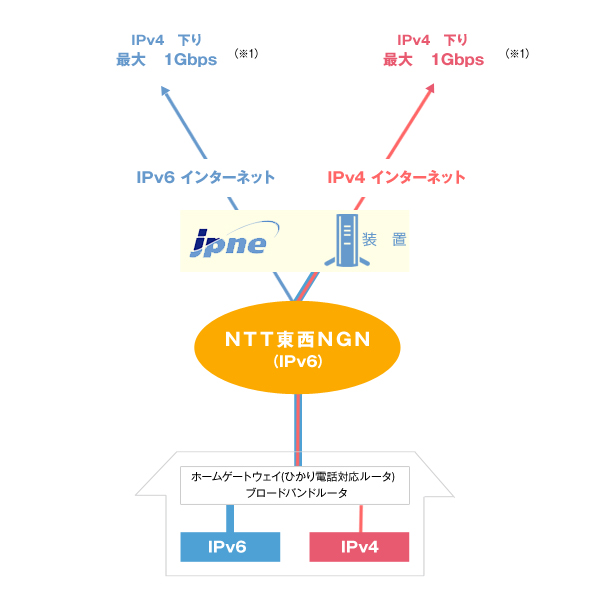
IPv6もIPv4も下り最大1Gbps(※1)

・従来PPPoE方式によるIPv4インターネット接続では、200Mbpsや100Mbpsに速度が限定されていたフレッツ 光ネクストハイスピードタイプやフレッツ光ネクストマンション・ハイスピードタイプ、フレッツ 光ネクストファミリータイプでも下り最大1Gbps (※1)でインターネットをご利用いただけます。

・お客さま(エンドユーザ)は動画など大量データの送受信が必要なアプリケーションを昼はもちろん通信速度が低下しやすい夜間でも、より快適に楽しむことができます。

③簡単

必要な機器はNTT東西のホームゲートウェイ(ひかり電話対応ルータ)、「v6プラス」対応のブロードバンドルーターのみ

・お客さま(エンドユーザ)宅内に必要な機器はNTT東西の「v6プラス」対応ホームゲートウェイもしくは、「v6プラス」対応ブロードバンドルーターのみです。専用アダプタ等を設置する必要がありません。
「v6プラス」対応ホームゲートウェイ、「v6プラス」対応ブロードバンドルーターは以下の機種になります。(2018年9月現在 メーカー確認機種)

メーカー 機種 参考情報
NTT東日本
NTT西日本
RT-S300シリーズ
PR-S300シリーズ
RV-S340シリーズ
RT-400シリーズ
PR-400シリーズ
RV-440シリーズ
RT-500シリーズ
PR-500シリーズ
RS-500シリーズ(NTT東日本のみ)
ISP様での開通処理をお待ち下さい
バッファロー
WTR-M2133HP
WXR-2533DHP2
WXR-2533DHP
WXR-1900DHP3(Ver.2.55以降)
WXR-1901DHP3(Ver.2.55以降)
WXR-1900DHP2(Ver.2.53以降)
WXR-1900DHP(Ver.2.43以降)
WXR-1750DHP(Ver.2.52以降)
WXR-1750DHP2(Ver.2.52以降)
WXR-1751DHP2(Ver.2.52以降)
・v6プラス回線に接続する方法(無線LAN親機)
・インターネット回線をPPPoEからv6プラス回線に変更した場合の手順(無線LAN親機)
アイ・オー・データ機器 WN-AX1167GR (Ver.3.20以降)
WN-AX1167GR/V6 (Ver.3.20以降)
WN-AX1167GR2
WN-AX2033GR、WN-AX2033GR2
・v6プラス回線に接続する方法(無線LAN親機)
・インターネット回線をPPPoEからv6プラス回線に変更した場合の設定方法
NTTドコモ ドコモ光ルーター 01 (ファームウェアバージョン1.2.1以降)
NECプラットフォームズ Aterm WG2600HP3
Aterm WG1900HP2
Aterm WG1800HP4
Aterm WG1200HS3
Aterm WG1200HP3
インターネット回線をPPPoEからIPv4 over IPv6通信サービスに変更した場合の設定について
エレコム WRC-1750GSV
WRC-1167GST2
WRC-1750GST2
WRC-1900GST2
WRC-2533GST2
v6プラス回線の設定方法
センチュリー・システムズ FuruterNet NXR-G200 シリーズ 「v6プラス」接続設定
ヤマハ RTX830
RTX1210
NVR510
NVR700W
設定・操作方法

その他の専用機器やお客さま(エンドユーザ)の設定作業は一切不要

・主要な機器はお客さま(エンドユーザ)による設定作業が不要のため、ISP事業者のお客さま(エンドユーザ)サポート負荷が大幅に軽減されます。


機能

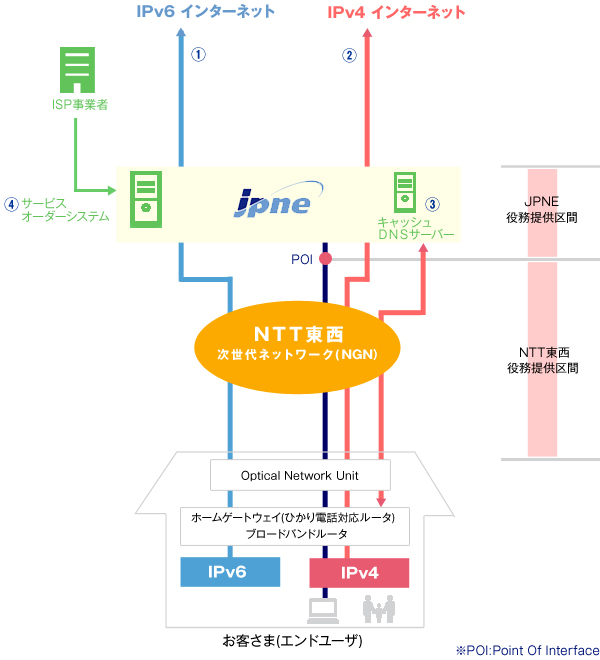
「v6プラス」をご利用のISP事業者は、4つの機能をご利用いただくことができます。

  1. ①IPv6インターネット接続機能
  2. ②IPv4インターネット接続機能
  3. ③キャッシュDNSサーバ機能
  4. ④サービスオーダシステム機能

(※1)お客様のご利用環境や回線の状況等により、速度は低下する場合があります。また、VDSL利用時等、一部最大1Gbpsの速度が出ない場合があります。

(「v6プラス」は、日本ネットワークイネイブラー株式会社の登録商標(または商標)です。

ページトップへ

IPoE(v6プラス)サービス

平成30年11月01日より、IPoE(v6プラス)サービスを開始いたします。

  • 従来のPPPoE方式によるIPv4インターネット接続では速度が限定されていたフレッツ 光ネクストハイスピードタイプやフレッツ光ネクストマンション・ハイスピードタイプ、フレッツ 光ネクストファミリータイプでも高速なインターネットをご利用いただけます。
  • エンドユーザーは動画など大量データの送受信が必要なアプリケーションを昼はもちろん通信速度が低下しやすい夜間でも、より快適に楽しむことができます。
  • 現在ご利用のPPPoEサービスからの移行も可能です。
  • 本サービスの現在の対応ルーターはこちらをご参照ください。
  • IPoE(v6プラス)サービスに関しての詳細情報

(「v6プラス」は、日本ネットワークイネイブラー株式会社の登録商標(または商標)です。)

IPoE(v6プラス)サービス:月額 1450円(税別)

法人向けクラウドストレージ

テレワークでの情報共有に利用いただけます。弊社VPNサービスとの組み合わせでもご利用ください。クラウド環境でのご利用、またオンプレミスのご要望もご相談ください。

容量 月額料金(税別)
50GB 500円
100GB 980円
500GB 4,500円
1TB 9,000円

※オンプレミスでの販売は別途ご相談ください。

仕様
 利用可能端末 WindowsPC、Mac、iPhone、iPad、Android端末
 対応ブラウザ Edge、InternetExplorer、Googe Chrome、FireFox
導入実績
 クラウド 広域組合様、NPOスポーツ団体様、商工会様
 オンプレミス 製造関係会社様


クラウドストレージ

クラウドストレージ
クラウドストレージ
シルバーブレットさんによる写真ACからの写真

ウェブ作成スタッフ募集!!

私たちフリーダムネットワークス株式会社では、「技術力で社会に貢献すること」が私たちの使命と考え、この目標に向かって一緒に取り組んでいただけるスタッフを募集しています。

募集形態

 1.パートまたはアルバイトまたは契約社員
 2.リモートワークスタッフ、外注協力業者様も募集しています。

   1)職務内容
     ・ホームページ作成業務
     ・ホームページ作成補助

   2)応募資格
     ホームページ作成経験がある方。
     ※女性の多い職場です。

   3)給与
     時給1000円~ 試用期間3ヶ月あり。
     交通費最高10,000円まで支給。

     短時間でも大丈夫ですのでお気軽にお問い合わせください。
     また短期で手伝っていただける場合もお問い合わせください。

   4)福利厚生
     社会保険(当社規定による)、雇用保険、労働保険

   5)勤務地
     当社(洲本市)

   6)勤務時間
     9:00~18:00の間で応相談
     ※子育て中の方などの勤務時間もご相談下さい。
     ※短時間でもご相談下さい。

   7)休日
     土・日・祝日

   8)募集人数
     若干名

   9)備考
     職場に猫がいますのでアレルギーの方はご注意ください。

10)お問い合わせはこちら

※おまけ:海岸通って?

洲本市の海岸通にあるフリーダムネットワークス。会社のすぐ近くには大手スーパーがあり、淡路医療センター・市役所・商店街・ショッピングセンター・コンビニ・銀行・郵便局(本局)・バスセンターなども徒歩圏内。とても便利な場所で仕事帰りのお買い物も楽々です。
もちろん「海岸通」の地名の由来となる大浜海岸もすぐそこ。お昼休みに海を見に行ってリフレッシュするのもいいですよ。

事業者のみなさんへ

フリーダムネットワークス株式会社では、互いに協力し合える事業者様を探しています。
PCサポート、販売、デザイン、イラスト、写真、動画、翻訳など様々な分野での仕事の協力ができる可能性があると考えています。ぜひ一度交流をしてみませんか。