
投稿者「freedom」のアーカイブ
デジタルスタンプラリーシステムの提供を開始!
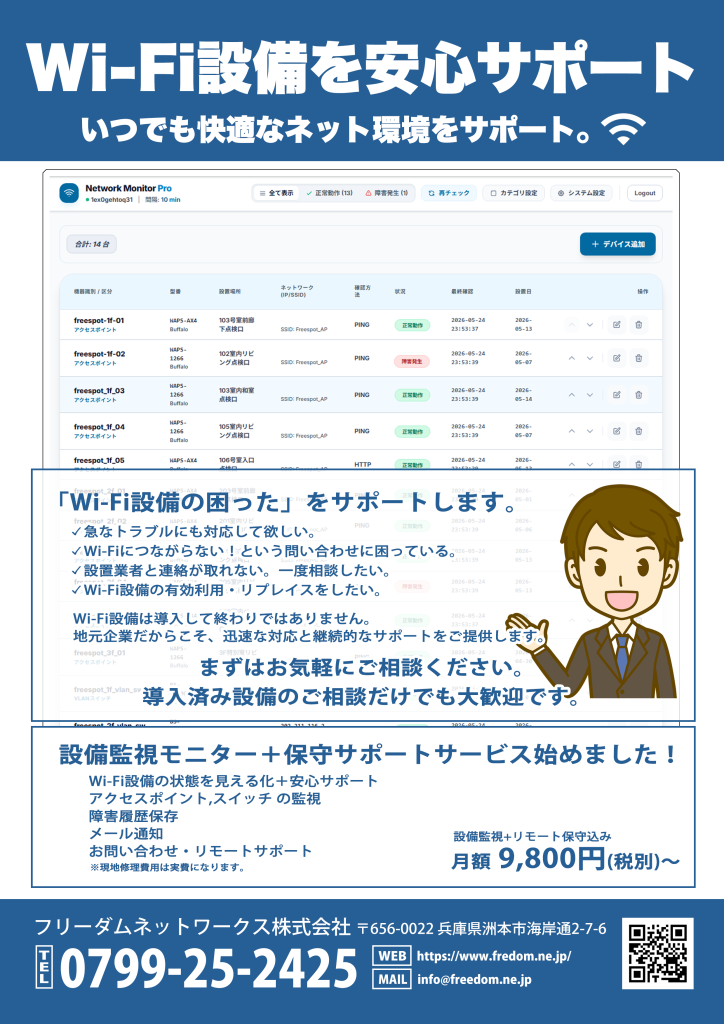
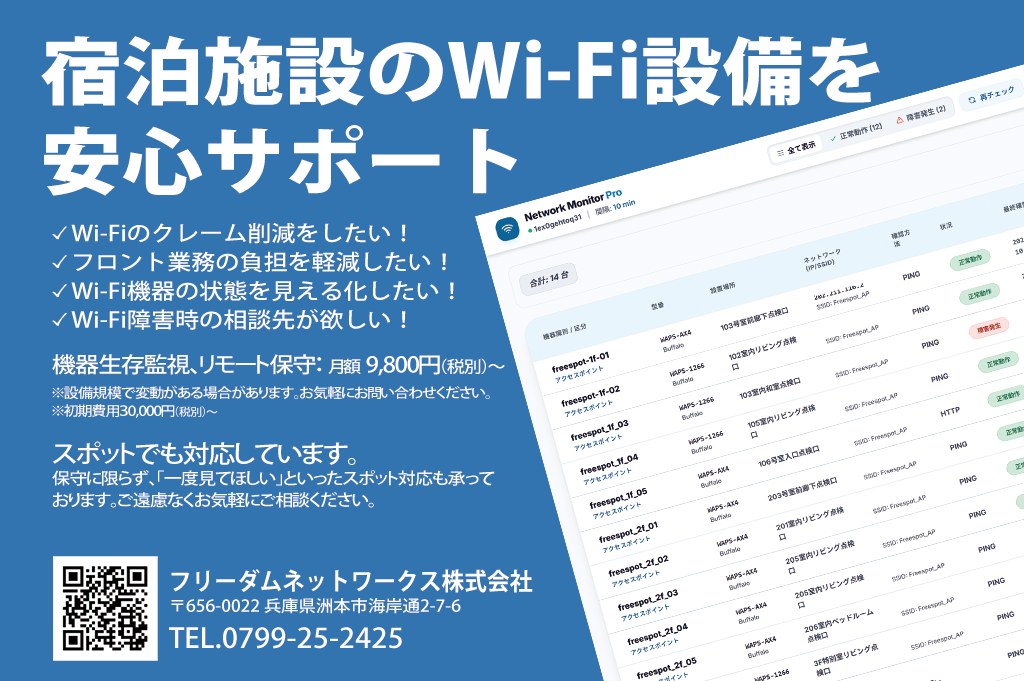
Wi-Fi設備の事で困ったらご相談ください。安心サポートします。
デジタル化・AI導入補助金2026 IT導入支援事業者として採択されました。
2025年に引き続き、デジタル化・AI導入補助金2026、IT導入支援事業者として採択いただきました。
本年度も引き続きお役に立てるように頑張りたいと思います。
どうぞよろしくお願い致します。
スパムレポート機能実装のご連絡
このお知らせは メールサーバーのIPアドレスが 202.211.116.100 のサーバーをご利用のお客様を対象としています。
お客様各位
平素はフリーダムネットワークスのご利用誠にありがとうございます。
以前よりご要望を多く頂いておりました、スパムレポート機能の再実装を行いましたのでご連絡いたします。
yagiシリーズのメールサーバーでは既に実装されていましたが、新メールサーバーvmailシリーズでは、毎朝のスパムレポート機能が未実装でした。
今回vmailシリーズのメールサーバーでもスパムレポート機能をご利用いただけます。
メールコントロールパネル
https://vmail.freedom.ne.jp/service/control/mailadmin/freedom/users/login.php
からログインを頂き、メニューから「迷惑メール」-「スパムレポート受信設定」からレポートの送信のオンオフをコントロールできます。
必要に応じてご利用ください。
ご不明な点ございましたらまたお問い合わせください。
ご利用いただきありがとうございます。
━━━━━━━━━━━━━━━━━━━━━━━━━━━━━━━━━━━━
フリーダムネットワークス株式会社
━━━━━━━━━━━━━━━━━━━━━━━━━━━━━━━━━━━━
迷惑メールフィルタに関してのお知らせ
このお知らせは メールサーバーのIPアドレスが 202.211.116.100 のサーバーをご利用のお客様を対象としています。
お客様各位
いつもフリーダムネットワークスのサービスをご利用いただきありがとうございます。
このたび、迷惑メール対策をより強力にするため、メールシステムを新しい迷惑メールフィルタを導入致しました。
旧システムでご利用いただいていた ホワイトリスト / ブラックリスト(信頼できる送信元、受信拒否の設定)につきましては、新しい迷惑メール対策は判定方式や動作が大きく変わったため、過去の登録が現在の迷惑メール状況にそのまま合わないケースがあります。より確実なフィルタリングを行うために、リストの登録をお願いできましたら幸いです。
新しい管理画面では、受信したメールを見ながら簡単に
ホワイトリスト(必ず受信する送信元)
ブラックリスト(拒否またはスコア加算)
プロモーション(広告系分類・現在は試験運用中)
を登録できるようになっています。
迷惑メールフィルタリング管理画面にログイン
https://vmail3.freedom.ne.jp/service/control/spam_view/index.php
INBOX または迷惑メール一覧から
「★ホワイトリスト」「⛔ブラックリスト」「🏷プロモーション」
をクリックするだけで登録できます
ホワイト/ブラックは即時反映されます
(プロモはテスト登録のみになっています。振り分けは現在無効です。)
迷惑メールは日々手口が変わっています。
古いリストだけに依存すると、必要なメールが届かない・迷惑メールが受信される可能性があります。新システムでは、利用状況に合わせてユーザー自身で調整していただくことが最も効果的です。
お手数をおかけしますが、より安全で快適なメール環境のため、ご協力をお願いいたします。
またサーバー内で迷惑メールで振り分けられたメールは、7日間以降自動削除されますのでご注意ください。
ご不明な点ございましたらまたお問い合わせください。
ご利用ありがとうございます。
━━━━━━━━━━━━━━━━━━━━━━━━━━━━━━━━━━━━
フリーダムネットワークス株式会社
━━━━━━━━━━━━━━━━━━━━━━━━━━━━━━━━━━━━
【障害報告】2025年7月14日 メールサーバートラブル
平素はサービスのご利用まことにありがとうございます。
下記の時間に置きまして、サーバーの障害が発生いたしました。
発生時間:2025/07/14 00:30-05:00
障害内容:ホスティングサービスメールサーバの内
202.211.116.35
のサーバーにハードウェアトラブルが発生いたしました。
上記時間中に対象のサーバーに配送されたメールは、相手方サーバー
からの再送お待ちとなります。
対応内容:データの実施し、現在正常運用を行っています。
大変ご迷惑をおかけいたしましたこと謹んでお詫び申し上げます。
【重 要】サーバーメンテナンスのお知らせ
お客様各位
平素より当サービスをご利用いただき、誠にありがとうございます。
サーバーメンテナンスのお知らせです。
ご利用いただいている、db.freedom.ne.jpに関するセキュリティアップデート
および定期メンテナンス作業のため、以下期間にて対象のサーバーへのアクセ
スが不安定になります。
■ メンテナンス対象
db.freedom.ne.jp
■ メンテナンス予定日時
2025年6月15日(土)午前0:00 ~ 午前6:00
2025年6月29日(日)午前0:00 ~ 午前6:00
■影響
上記時間帯は、Webサービス、DBサービスへの一部に接続できない、または
遅延が発生する場合があります。
■ 作業内容
OSおよびミドルウェアのセキュリティパッチ適用
データベースの最適化・再起動
冗長構成・バックアップ状態の確認
■ ご協力のお願い
対象時間中における重要なDBアクセスやバッチ処理は極力お控えいただきま
すよう、お願い申し上げます。
ご不便をおかけいたしますが、安定運用とセキュリティ向上のため、何卒ご理
解とご協力のほどよろしくお願いいたします。
ご不明点がございましたら、お問い合わせください。
ご利用ありがとうございます。
━━━━━━━━━━━━━━━━━━━━━━━━━━━━━━━━━━━━
フリーダムネットワークス株式会社
━━━━━━━━━━━━━━━━━━━━━━━━━━━━━━━━━━━━
www.freedom.ne.jp他 PHPバージョンアップのお知らせ
平素はサービスのご利用まことにありがとうございます。
セキュリティアップデート作業に伴い、下記サーバーPHPのバージョンアップを
実施いたします。
・対象サーバー:
http://www.freedom.ne.jp/
https://www.awaji-is.or.jp/
・作業日程:
2025年5月5日以降随時
PHPをご利用のお客様にはご留意くださいますようお願い申し上げます。
ご不明な点ございましたら下記よりお問い合わせください。
フリーダムネットワークス株式会社
緊急回線保守作業のお知らせ
お客様各位
平素はサービスのご利用を頂き誠にありがとうございます。
緊急回線保守作業のお知らせです。
下記の時間帯にて本日緊急回線保守作業が行われます。
【工事日】 令和7年3月19日(水)
【時 間】 21:30~22:30のうち、10分程度1回
【目 的】 バックボーン回線の緊急メンテナンス
【対象サービス】
ホスティングサービス
メールアカウント・ホームページスペースサービス
フレッツ接続サービスの内弊社側メール関係(インターネット接続は関係しません。)
大変ご不便をおかけいたします。
何卒ご理解、ご協力のほどお願い申し上げます。
ご利用ありがとうございます。
弊社を語った不審なメールにご注意ください。
以下のような不審なメールが流れていることを確認しました。
弊社からのお知らせではありませんのでご注意ください。
——————————————————-
平素よりfreedom.ne.jpをご利用いただき、誠にありがとうございます。
このたび、freedom.ne.jpのサービス仕様を一部変更いたします。つきましては、以下のリンクよりE-MAILアカウントにアクセスし、最新の設定に更新していただきますようお願い申し上げます。
🔗 設定更新リンク
https://alsatornilleria.com/user/web2mail/upgrade/new/index.php#hide@freedom.ne.jp
なお、以下のいずれかの条件を満たさない場合、メールボックスからメッセージが削除される可能性がございますので、あらかじめご了承ください。
* freedom.ne.jpメールがWebメールで20日間未使用の場合
* freedom.ne.jpメールがメールソフト(PC/スマートフォン)で20日間送受信されなかった場合
お客様にはご不便をおかけいたしますが、ご理解とご協力のほどよろしくお願い申し上げます。
引き続き、freedom.ne.jpをご愛顧賜りますようお願い申し上げます。
ご不明点がございましたら、お気軽にfreedom.ne.jpサポートチームまでお問い合わせください。
敬具
freedom.ne.jpサポートチーム
——————————————————-
Outlook2019
Outlook2019 POPでのメール設定方法をご案内いたします。
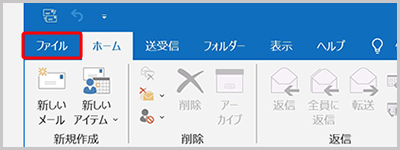
- 「ファイル」をクリックします。
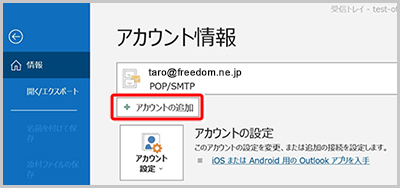
- 「アカウント情報」の画面が表示されます。「アカウントの追加」をクリックします。
- 「メールアドレス」を入力し、「詳細オプション」をクリックします。
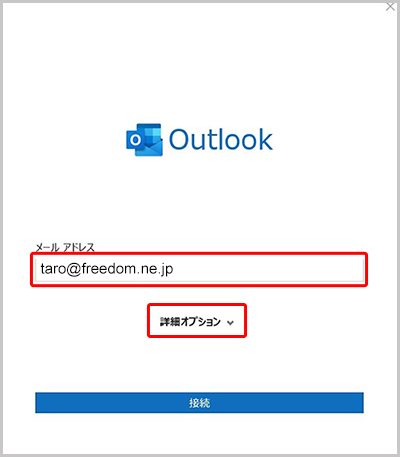
- 「自分で自分のアカウントを手動で設定」にチェックを入れ、「接続」をクリックします。
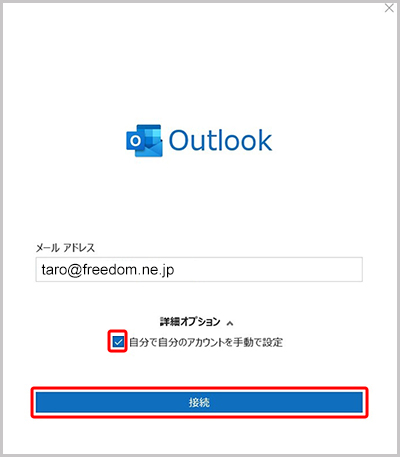
- 「~を追加しています」と表示されましたら、そのまま待ちます。
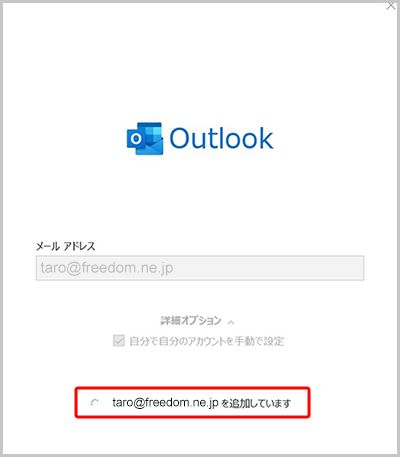
- 「POP」をクリックします。
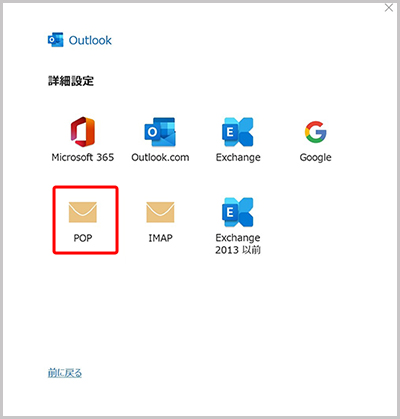
- 各項目を入力し「次へ」をクリックします。
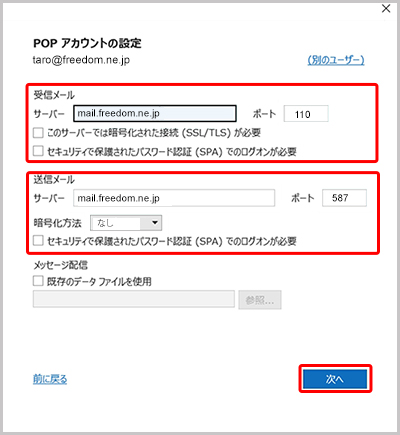
受信メール
サーバー 「mail.お客様ドメイン名」を入力します。 ポート 110 このサーバーでは暗号化された接続(SSL/TLS)が必要 チェックしない セキュリティで保護されたパスワード認証(SPA)でのログオンが必要 チェックしない 送信メール
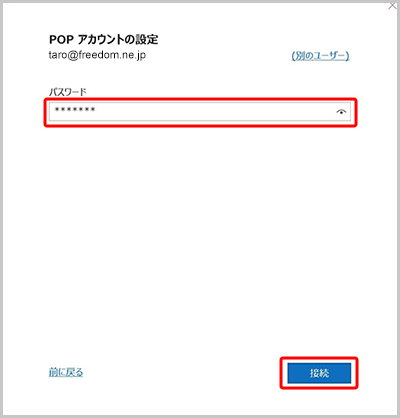
サーバー 「mail.お客様ドメイン名」を入力します。 ポート 587 暗号化方式 なし セキュリティで保護されたパスワード認証(SPA)でのログオンが必要 チェックしない - 「POPアカウントの設定」の画面が表示されます。「パスワード」を入力し「接続」をクリックします。
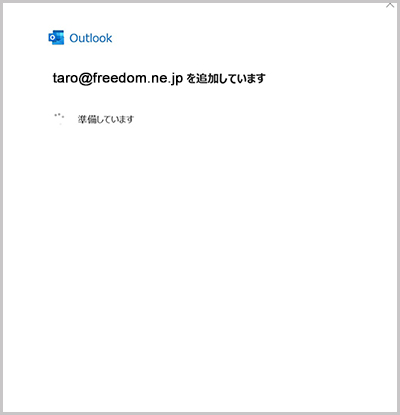
- 「~メールアドレス~ を追加しています」が表示されます。画面が変わるまで待ちます。
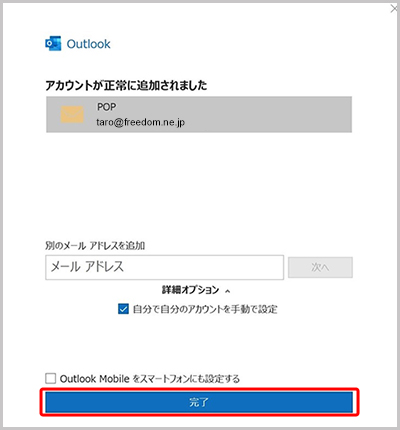
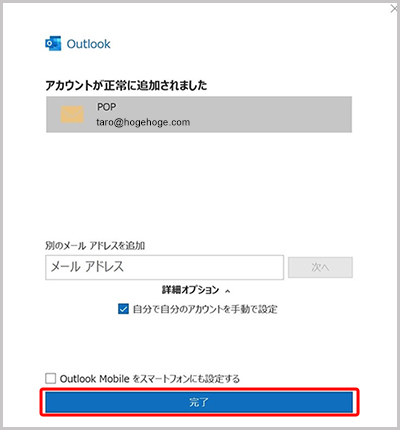
- 「アカウントが正常に追加されました」と表示されましたら「完了」をクリックします。
以上で、設定は完了です。
Outlook2019
Outlook2019 POPでのメール設定方法をご案内いたします。
- 「ファイル」をクリックします。
- 「アカウント情報」の画面が表示されます。「アカウントの追加」をクリックします。
- 「メールアドレス」を入力し、「詳細オプション」をクリックします。
- 「自分で自分のアカウントを手動で設定」にチェックを入れ、「接続」をクリックします。
- 「~を追加しています」と表示されましたら、そのまま待ちます。
- 「POP」をクリックします。
- 各項目を入力し「次へ」をクリックします。
受信メール
サーバー 「mail.お客様ドメイン名」を入力します。 ポート 110 このサーバーでは暗号化された接続(SSL/TLS)が必要 チェックしない セキュリティで保護されたパスワード認証(SPA)でのログオンが必要 チェックしない 送信メール
サーバー 「mail.お客様ドメイン名」を入力します。 ポート 587 暗号化方式 なし セキュリティで保護されたパスワード認証(SPA)でのログオンが必要 チェックしない - 「POPアカウントの設定」の画面が表示されます。「パスワード」を入力し「接続」をクリックします。
- 「~メールアドレス~ を追加しています」が表示されます。画面が変わるまで待ちます。
- 「アカウントが正常に追加されました」と表示されましたら「完了」をクリックします。
以上で、設定は完了です。
Outlook2019
Outlook2019 POPでのメール設定方法をご案内いたします。
- 「ファイル」をクリックします。

- 「アカウント情報」の画面が表示されます。「アカウントの追加」をクリックします。

- 「メールアドレス」を入力し、「詳細オプション」をクリックします。

- 「自分で自分のアカウントを手動で設定」にチェックを入れ、「接続」をクリックします。

- 「~を追加しています」と表示されましたら、そのまま待ちます。

- 「POP」をクリックします。

- 各項目を入力し「次へ」をクリックします。

受信メール
サーバー 「mail.お客様ドメイン名」を入力します。 ポート 110 このサーバーでは暗号化された接続(SSL/TLS)が必要 チェックしない セキュリティで保護されたパスワード認証(SPA)でのログオンが必要 チェックしない 送信メール
サーバー 「mail.お客様ドメイン名」を入力します。 ポート 587 暗号化方式 なし セキュリティで保護されたパスワード認証(SPA)でのログオンが必要 チェックしない - 「POPアカウントの設定」の画面が表示されます。「パスワード」を入力し「接続」をクリックします。

- 「~メールアドレス~ を追加しています」が表示されます。画面が変わるまで待ちます。

- 「アカウントが正常に追加されました」と表示されましたら「完了」をクリックします。

以上で、設定は完了です。
Outlook2019
Outlook2019 POPでのメール設定方法をご案内いたします。
- 「ファイル」をクリックします。

- 「アカウント情報」の画面が表示されます。「アカウントの追加」をクリックします。

- 「メールアドレス」を入力し、「詳細オプション」をクリックします。

- 「自分で自分のアカウントを手動で設定」にチェックを入れ、「接続」をクリックします。

- 「~を追加しています」と表示されましたら、そのまま待ちます。

- 「POP」をクリックします。

- 各項目を入力し「次へ」をクリックします。

受信メール
サーバー 「mail.お客様ドメイン名」を入力します。 ポート 110 このサーバーでは暗号化された接続(SSL/TLS)が必要 チェックしない セキュリティで保護されたパスワード認証(SPA)でのログオンが必要 チェックしない 送信メール
サーバー 「mail.お客様ドメイン名」を入力します。 ポート 587 暗号化方式 なし セキュリティで保護されたパスワード認証(SPA)でのログオンが必要 チェックしない - 「POPアカウントの設定」の画面が表示されます。「パスワード」を入力し「接続」をクリックします。

- 「~メールアドレス~ を追加しています」が表示されます。画面が変わるまで待ちます。

- 「アカウントが正常に追加されました」と表示されましたら「完了」をクリックします。
以上で、設定は完了です。
Emotetの対応についての情報
Emotetについてのお問い合わせが増えています。下記に情報を記載します。
Emotetとは
” https://www.softbank.jp/biz/blog/business/articles/202202/emotet/
Emotet感染確認ツール
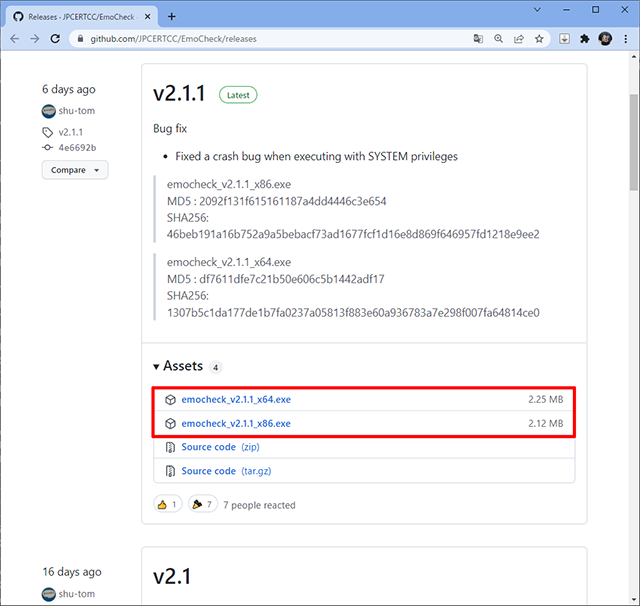
https://github.com/JPCERTCC/EmoCheck/releases
64bitWindowsの場合は 下記赤枠の _x64.exe の方です。
32bitWindowsの場合は 下記赤枠の _x86.exe の方です。
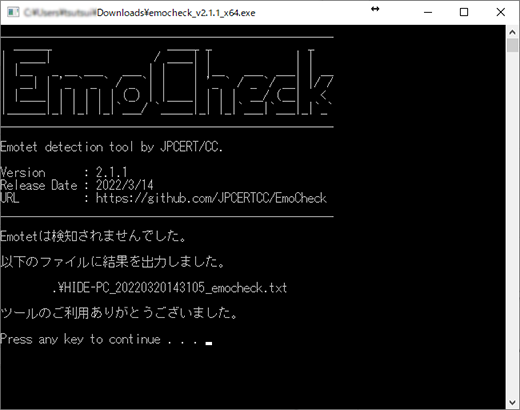
上記実行ファイルを実行して以下のような画面が表示されれば感染していません。
駆除方法を簡単に説明しくれている動画
https://www.youtube.com/watch?v=ahQPUuIU1A0
【ESET】Windows向けプログラムをご利用の一部環境にて、Microsoft Outlookがフリーズする
【重 要】ご利用サーバーのPHPのバージョンアップについて
平素はサービスのご利用まことにありがとうございます。
ご利用いただいております、ウェブサーバーのPHPバージョンアップをご希望のお客様は下記よりご連絡をください。
ご利用のコンテンツの動作保証の関係上、基本的には弊社側での自動バージョンアップは行わないようにしています。
(※ただしセキュリティの関係上、やむを得ない場合は実施させていただく場合があります。)
バージョンアップが必要な際には下記フォームよりご連絡下さい。
折り返しのご連絡、確認の上、作業をさせていただきます。
どうぞよろしくお願いいたします。
現在の最新バージョンは PHP8.0 になります。
お問い合わせ・ご依頼
https://www.freedom.ne.jp/www/inquiry/
【お知らせ】IT導入補助金2024 IT導入支援事業者として採択されました。
2023年に引き続き、IT導入補助金2024 IT導入支援事業者として採択いただきました。
次年度も引き続きお役に立てるように頑張りたいと思います。
どうぞよろしくお願い致します。
【サポート】Win11の起動時にエラーメッセージ表示、サインインができない。
お客様各位
平素はサービスのご利用をいただき、誠にありがとうございます。
近頃、コンピューターを起動すると、すぐ下記のエラーメッセージが表示され、サインインができないとのお問い合わせが増えています。
「User Profile Serviceサービスによるサインインの処理に失敗しました。ユーザープロファイルを読み込めません。」
原因については、ユーザープロファイル(デスクトップやお気に入りの情報を保存している)データの破損やインストールしているアプリケーションの影響などでユーザープロファイルが正常に読み取れていないことが考えられます。
(対処方法)
- 繰り返し再起動する。
再起動を繰り返すことで、ユーザープロファイルが正常に読み込まれ、改善する場合があります。 - 高速スタートアップを無効にする。
高速スタートアップを無効にする方法(外部リンク)
https://jp.ext.hp.com/v-ivr/common/os-howto/faq/15/
※「高速スタートアップ」とは、起動を速くするため、シャットダウン時にメモリやCPUなどの状態を保存しておく機能です。
ご不明な点ございましたらまたお問い合わせください。
どうぞよろしくお願いいたします。
フリーデムネットワークス株式会社
【サポート】Acrobat Readerを使用して無料でPDFへタイムスタンプを付与する
初期設定
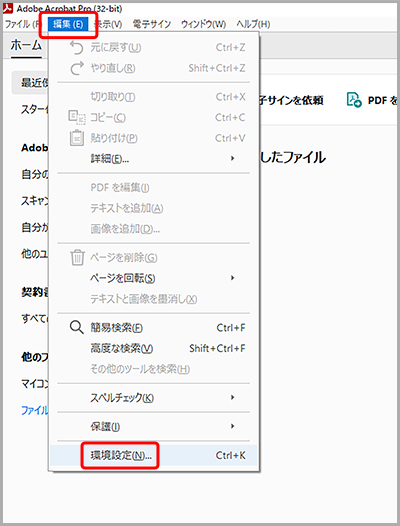
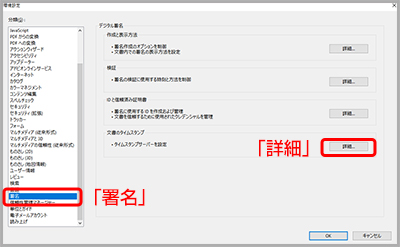
- Acrobat Reader を起動します。メニューの「編集」から「環境設定」をクリックします。
- 分類の中から「署名」を選択し「文書のタイムスタンプ」の「詳細」をクリックします。
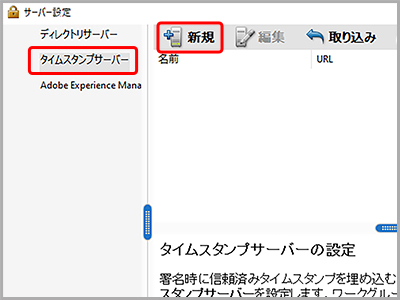
- 「タイムスタンプサーバー」を選択し、「新規」をクリックします。
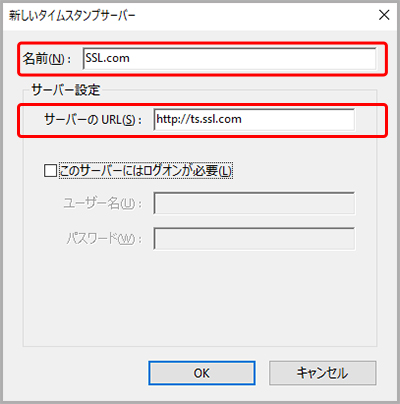
- 「名前」と「サーバーのURL」を入力します。
※「名前」は任意の名前です。
※「サーバーのURL」には、無料で使用可能なタイムスタンプサーバーのアドレスを入力します。
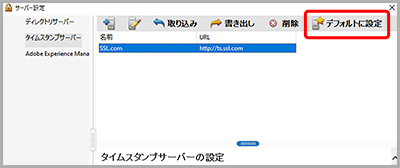
- 「デフォルト設定」をクリックし、画面を閉じます。
※「警告」が表示された場合は「OK」をクリックします。
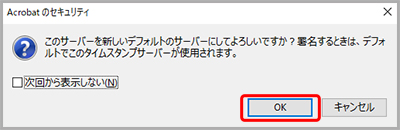
以上で初期設定は終了です。
タイムスタンプの付与
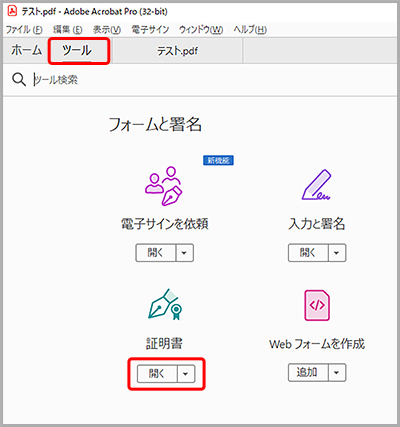
- タイムスタンプを押したいPDFをAcrobat Reader で開きます。
その後、「ツール」から「証明書」の「開く」をクリックします。
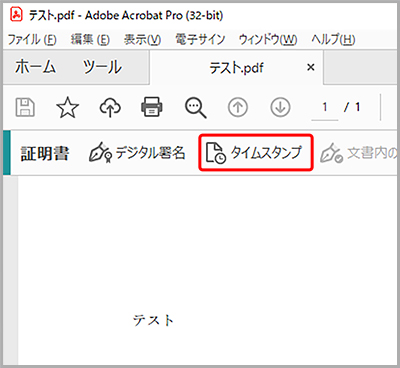
- 文書の上部にある「タイムスタンプ」をクリックし、PDFファイルを適当な場所に保存します。
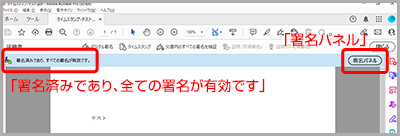
- タイムスタンプが付与されたことを確認します。
付与されると「署名済みであり、全ての署名が有効です」と表示されます。
また、「署名パネル」から詳細な情報(タイムスタンプの日時など)を確認することができます。
Outlook2019 IMAP
Outlook2019 IMAPでのメール設定方法をご案内いたします。
- 「ファイル」をクリックします。

- 「アカウント情報」の画面が表示されます。「アカウントの追加」をクリックします。
- 「メールアドレス」を入力し、「詳細オプション」をクリックします。
- 「自分で自分のアカウントを手動で設定」にチェックを入れ、「接続」をクリックします。
- 「~を追加しています」と表示されましたら、そのまま待ちます。
- 「IMAP」をクリックします。

- 各項目を入力し「次へ」をクリックします。

受信メール
サーバー 「mail.お客様ドメイン名」を入力します。 ポート 143 このサーバーでは暗号化された接続(SSL/TLS)が必要 チェックしない セキュリティで保護されたパスワード認証(SPA)でのログオンが必要 チェックしない 送信メール
サーバー 「mail.お客様ドメイン名」を入力します。 ポート 587 暗号化方式 なし セキュリティで保護されたパスワード認証(SPA)でのログオンが必要 チェックしない - 「IMAPアカウントの設定」の画面が表示されます。「パスワード」を入力し「接続」をクリックします。

- 「~メールアドレス~ を追加しています」が表示されます。画面が変わるまで待ちます。
- 「アカウントが正常に追加されました」と表示されましたら「完了」をクリックします。

以上で、設定は完了です。
Outlook2019 IMAP
Outlook2019 IMAPでのメール設定方法をご案内いたします。
- 「ファイル」をクリックします。
- 「アカウント情報」の画面が表示されます。「アカウントの追加」をクリックします。
- 「メールアドレス」を入力し、「詳細オプション」をクリックします。
- 「自分で自分のアカウントを手動で設定」にチェックを入れ、「接続」をクリックします。
- 「~を追加しています」と表示されましたら、そのまま待ちます。
- 「IMAP」をクリックします。
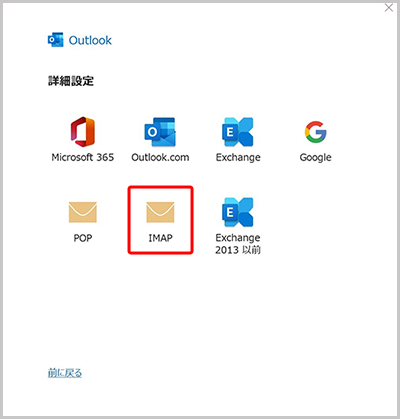
- 各項目を入力し「次へ」をクリックします。
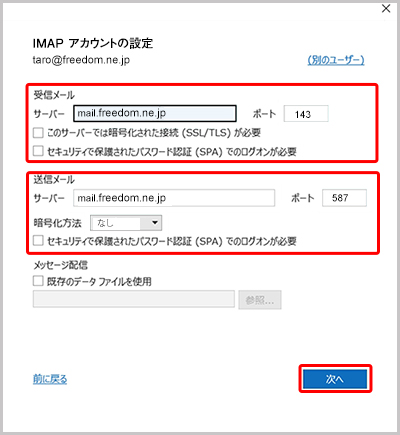
受信メール
サーバー 「mail.お客様ドメイン名」を入力します。 ポート 143 このサーバーでは暗号化された接続(SSL/TLS)が必要 チェックしない セキュリティで保護されたパスワード認証(SPA)でのログオンが必要 チェックしない 送信メール
サーバー 「mail.お客様ドメイン名」を入力します。 ポート 587 暗号化方式 なし セキュリティで保護されたパスワード認証(SPA)でのログオンが必要 チェックしない - 「IMAPアカウントの設定」の画面が表示されます。「パスワード」を入力し「接続」をクリックします。
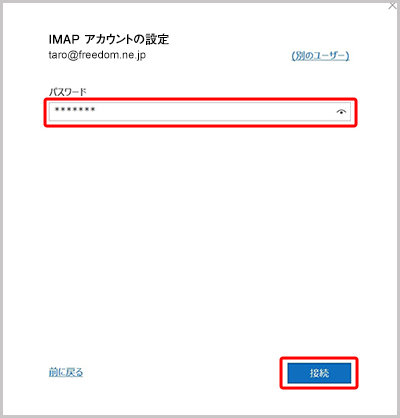
- 「~メールアドレス~ を追加しています」が表示されます。画面が変わるまで待ちます。
- 「アカウントが正常に追加されました」と表示されましたら「完了」をクリックします。
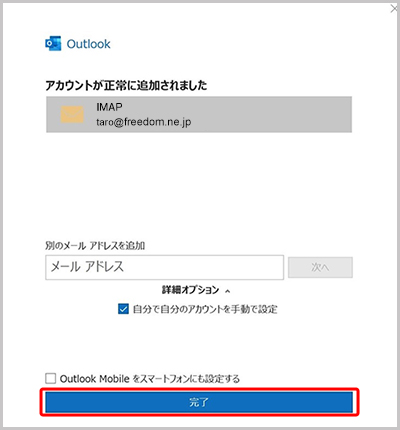
以上で、設定は完了です。
Outlook2019 IMAP
Outlook2019 IMAPでのメール設定方法をご案内いたします。
- 「ファイル」をクリックします。
- 「アカウント情報」の画面が表示されます。「アカウントの追加」をクリックします。
- 「メールアドレス」を入力し、「詳細オプション」をクリックします。
- 「自分で自分のアカウントを手動で設定」にチェックを入れ、「接続」をクリックします。
- 「~を追加しています」と表示されましたら、そのまま待ちます。
- 「IMAP」をクリックします。
- 各項目を入力し「次へ」をクリックします。
受信メール
サーバー 「mail.お客様ドメイン名」を入力します。 ポート 143 このサーバーでは暗号化された接続(SSL/TLS)が必要 チェックしない セキュリティで保護されたパスワード認証(SPA)でのログオンが必要 チェックしない 送信メール
サーバー 「mail.お客様ドメイン名」を入力します。 ポート 587 暗号化方式 なし セキュリティで保護されたパスワード認証(SPA)でのログオンが必要 チェックしない - 「IMAPアカウントの設定」の画面が表示されます。「パスワード」を入力し「接続」をクリックします。
- 「~メールアドレス~ を追加しています」が表示されます。画面が変わるまで待ちます。
- 「アカウントが正常に追加されました」と表示されましたら「完了」をクリックします。
以上で、設定は完了です。
Outlook2019 IMAP
Outlook2019 IMAPでのメール設定方法をご案内いたします。
- 「ファイル」をクリックします。
- 「アカウント情報」の画面が表示されます。「アカウントの追加」をクリックします。

- 「メールアドレス」を入力し、「詳細オプション」をクリックします。

- 「自分で自分のアカウントを手動で設定」にチェックを入れ、「接続」をクリックします。

- 「~を追加しています」と表示されましたら、そのまま待ちます。

- 「IMAP」をクリックします。
- 各項目を入力し「次へ」をクリックします。

受信メール
サーバー 「mail.お客様ドメイン名」を入力します。 ポート 143 このサーバーでは暗号化された接続(SSL/TLS)が必要 チェックしない セキュリティで保護されたパスワード認証(SPA)でのログオンが必要 チェックしない 送信メール
サーバー 「mail.お客様ドメイン名」を入力します。 ポート 587 暗号化方式 なし セキュリティで保護されたパスワード認証(SPA)でのログオンが必要 チェックしない - 「IMAPアカウントの設定」の画面が表示されます。「パスワード」を入力し「接続」をクリックします。

- 「~メールアドレス~ を追加しています」が表示されます。画面が変わるまで待ちます。

- 「アカウントが正常に追加されました」と表示されましたら「完了」をクリックします。

以上で、設定は完了です。
Outlook2019 Gmail
Outlook2019 Gmailでのメール設定方法をご案内いたします。
- 「ファイル」をクリックします。
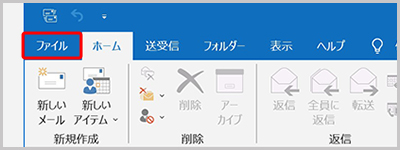
- 「アカウント情報」の画面が表示されます。「アカウントの追加」をクリックします。
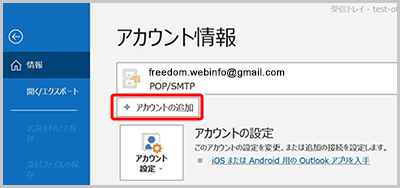
- 「メールアドレス」を入力し、「接続」をクリックします。
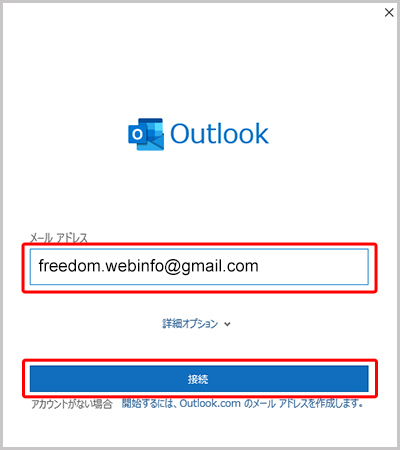
- Googleアカウントの設定にログインする画面が表示されます。同じGmailのアドレスを入力し「次へ」をクリックします。
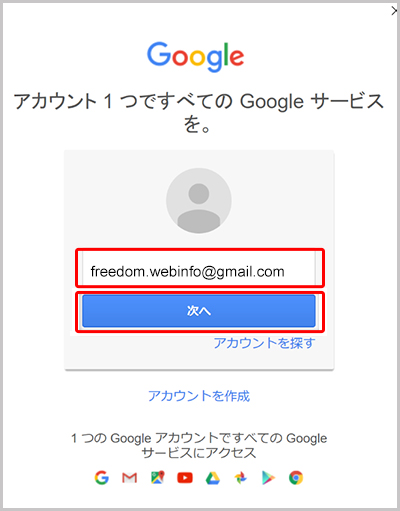
- Googleアカウントのログインパスワードを入力し「ログイン」をクリックします。
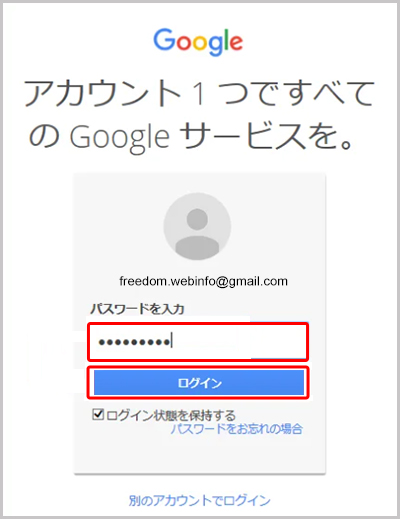
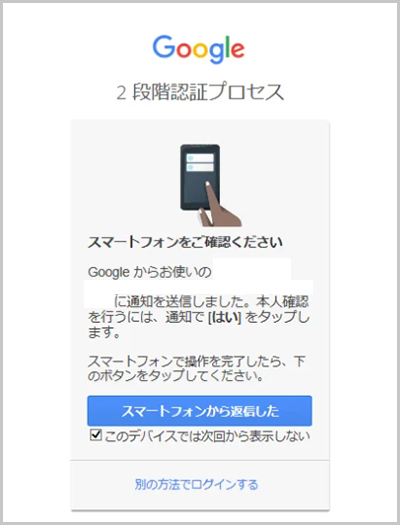
- 2段階認証またはスマートフォンによる認証を求められた場合、画面の指示に従い、パスワードの入力や2段階認証を行い認証を完了します。
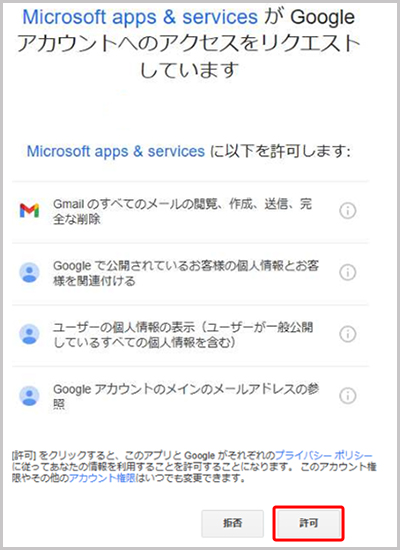
- 「Microsoft apps & services がGoogleアカウントへのアクセスをリクエストしています」が表示されましたら「許可」をクリックします。
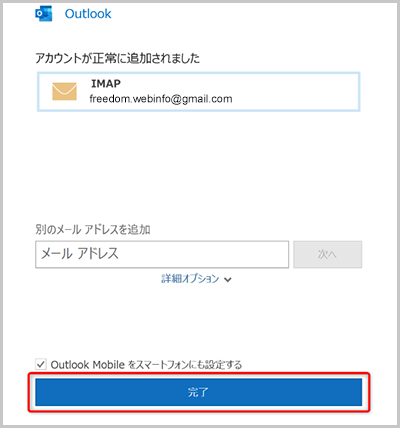
- 「アカウントが正常に追加されました」が表示されましたら、「完了」をクリックします。
以上で、設定は完了です。
Outlook2019 Gmail
Outlook2019 Gmailでのメール設定方法をご案内いたします。
- 「ファイル」をクリックします。
- 「アカウント情報」の画面が表示されます。「アカウントの追加」をクリックします。
- 「メールアドレス」を入力し、「接続」をクリックします。
- Googleアカウントの設定にログインする画面が表示されます。同じGmailのアドレスを入力し「次へ」をクリックします。
- Googleアカウントのログインパスワードを入力し「ログイン」をクリックします。
- 2段階認証またはスマートフォンによる認証を求められた場合、画面の指示に従い、パスワードの入力や2段階認証を行い認証を完了します。
- 「Microsoft apps & services がGoogleアカウントへのアクセスをリクエストしています」が表示されましたら「許可」をクリックします。
- 「アカウントが正常に追加されました」が表示されましたら、「完了」をクリックします。
以上で、設定は完了です。
Outlook2019 Gmail
Outlook2019 Gmailでのメール設定方法をご案内いたします。
- 「ファイル」をクリックします。
- 「アカウント情報」の画面が表示されます。「アカウントの追加」をクリックします。
- 「メールアドレス」を入力し、「接続」をクリックします。
- Googleアカウントの設定にログインする画面が表示されます。同じGmailのアドレスを入力し「次へ」をクリックします。
- Googleアカウントのログインパスワードを入力し「ログイン」をクリックします。
- 2段階認証またはスマートフォンによる認証を求められた場合、画面の指示に従い、パスワードの入力や2段階認証を行い認証を完了します。
- 「Microsoft apps & services がGoogleアカウントへのアクセスをリクエストしています」が表示されましたら「許可」をクリックします。
- 「アカウントが正常に追加されました」が表示されましたら、「完了」をクリックします。
以上で、設定は完了です。
Outlook2019 Gmail
Outlook2019 Gmailでのメール設定方法をご案内いたします。
- 「ファイル」をクリックします。
- 「アカウント情報」の画面が表示されます。「アカウントの追加」をクリックします。
- 「メールアドレス」を入力し、「接続」をクリックします。
- Googleアカウントの設定にログインする画面が表示されます。同じGmailのアドレスを入力し「次へ」をクリックします。
- Googleアカウントのログインパスワードを入力し「ログイン」をクリックします。
- 2段階認証またはスマートフォンによる認証を求められた場合、画面の指示に従い、パスワードの入力や2段階認証を行い認証を完了します。
- 「Microsoft apps & services がGoogleアカウントへのアクセスをリクエストしています」が表示されましたら「許可」をクリックします。
- 「アカウントが正常に追加されました」が表示されましたら、「完了」をクリックします。
以上で、設定は完了です。
Outlook2016
Outlook2016でのメール設定方法をご案内いたします。
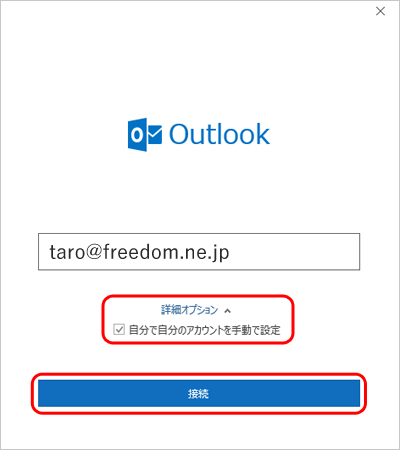
- クイック実行版 Outlook 2016を起動します。
アカウント追加のウィザードが開きましたら、追加したいメールアドレスを入力し、
「詳細オプション」をクリックします。
次に「自分で自分のアカウントを手動で設定」にチェックを入れてから「接続」をクリックします。
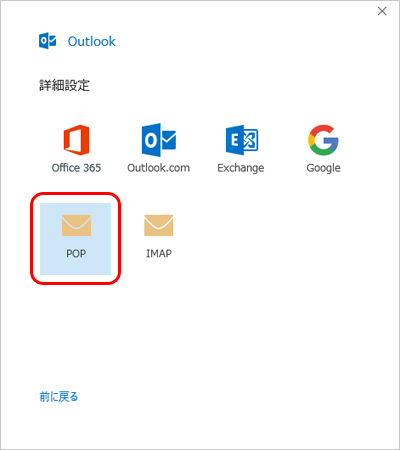
- 「POP」を選択します。
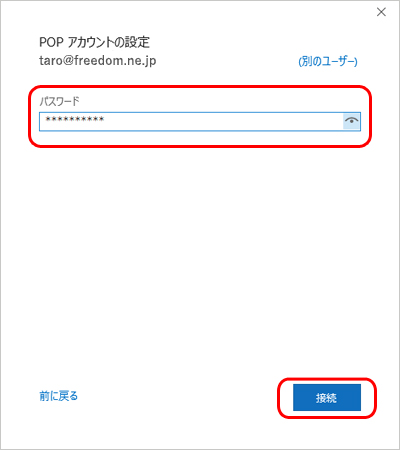
- メールアカウントのパスワードを入力し、「接続」をクリックします。
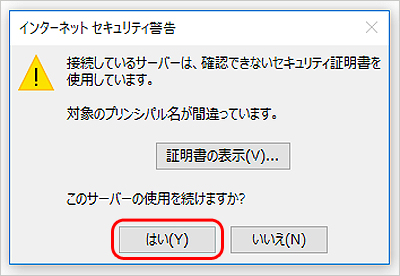
- 下記のような「対象のプリンシパル名が間違っています。」とエラーが出ますが、
「はい」をクリックして進めます。
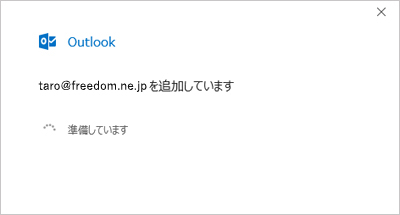
- 「準備しています」と表示されるので、しばらく待ちます。
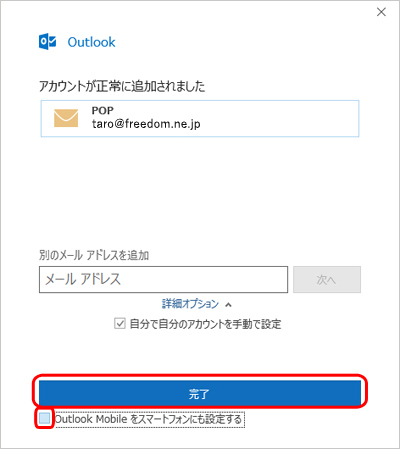
- 「アカウントが正常に追加されました」の画面が表示されます。
「Outlook Mobileをスマートフォンにも設定する」のチェックを外します。
「完了」をクリックし、画面を閉じます。
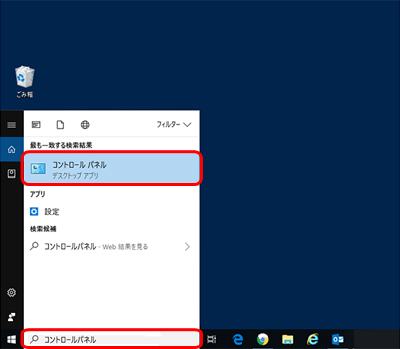
- デスクトップに戻り、画面左下のタスクバーの検索窓に「コントロールパネル」と入力し、
表示された中から「コントロールパネル」をクリックします。
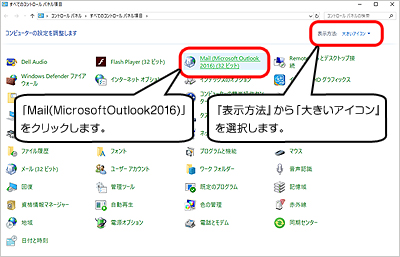
- 画面右上の「表示方法」から「大きいアイコン」を選択します。
次に「Mail(Microsoft Outlook 2016)」をクリックします。
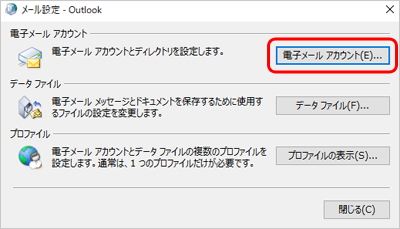
- 「電子メールアカウント(E)」クリックします。
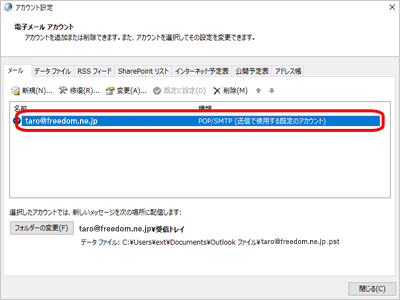
- 先程設定した「アカウント名」が表示されるので、ダブルクリックして詳細画面を開きます。
-
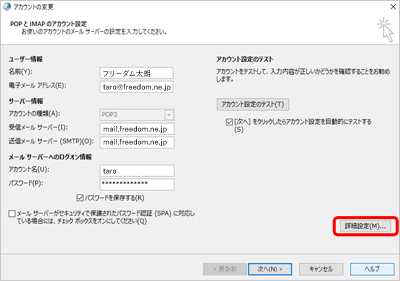
各項目を入力します。
入力が終わりましたら、右下の「詳細設定…」をクリックします。
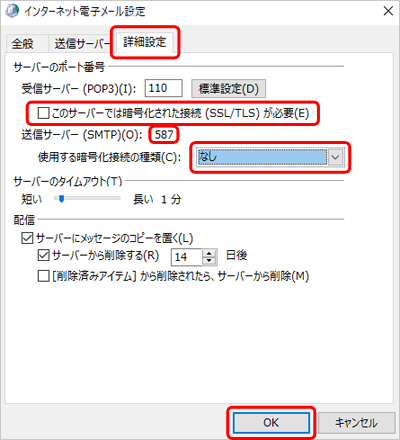
- 「詳細設定」タブを選択します。
「このサーバでは暗号化された接続が必要」のチェックを外します。
「送信サーバ(SMTP)」ポート番号を「587」に設定します。
使用する暗号化接続の種類を「なし」に変更します。設定が完了しましたら「OK」を押して画面を閉じます。
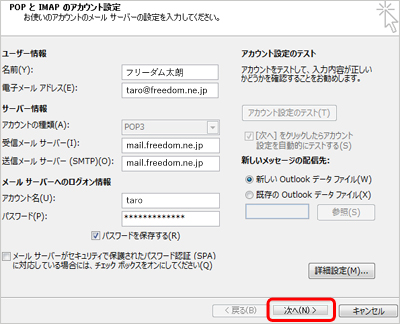
- 「次へ」をクリックします。
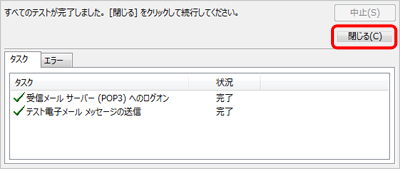
- 「閉じる」をクリックします。
| 名前 | 任意の文字列 ※ここで入力した名前がメールの送信先にあなたの名前として表示されます。 |
|---|---|
| 電子メールアドレス | メールアドレスを入力します。 |
| アカウントの種類 | POP3 |
| 受信メール サーバ | 「mail.freedom.ne.jp」を入力します。 |
| 送信メール サーバ(SMTP) | 「mail.freedom.ne.jp」を入力します。 |
| アカウント名 | メールアドレスの@より左のみを入力します。 |
| パスワード | メールパスワードを半角で入力します。 |
以上で、設定は完了です。